03 Oct,2026 (Sat) 22:37
2026.10.23 追記
One UI 9.0にアップデートした後にシャッター音が復活したけど、同じ手順で昇温できました。
これ失敗すると後でファクトリーリセットする羽目になったりするので最初にやっておきます。
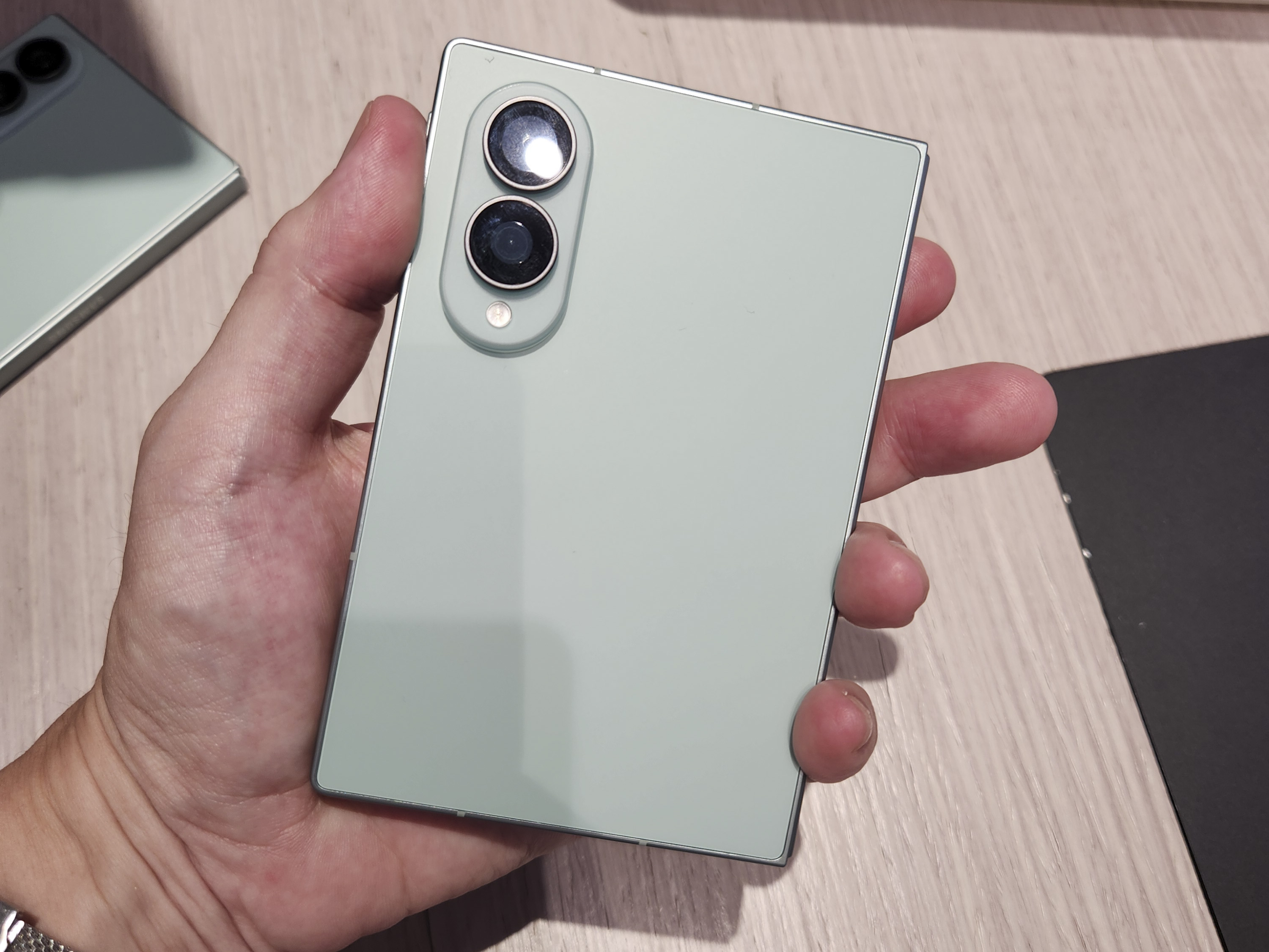
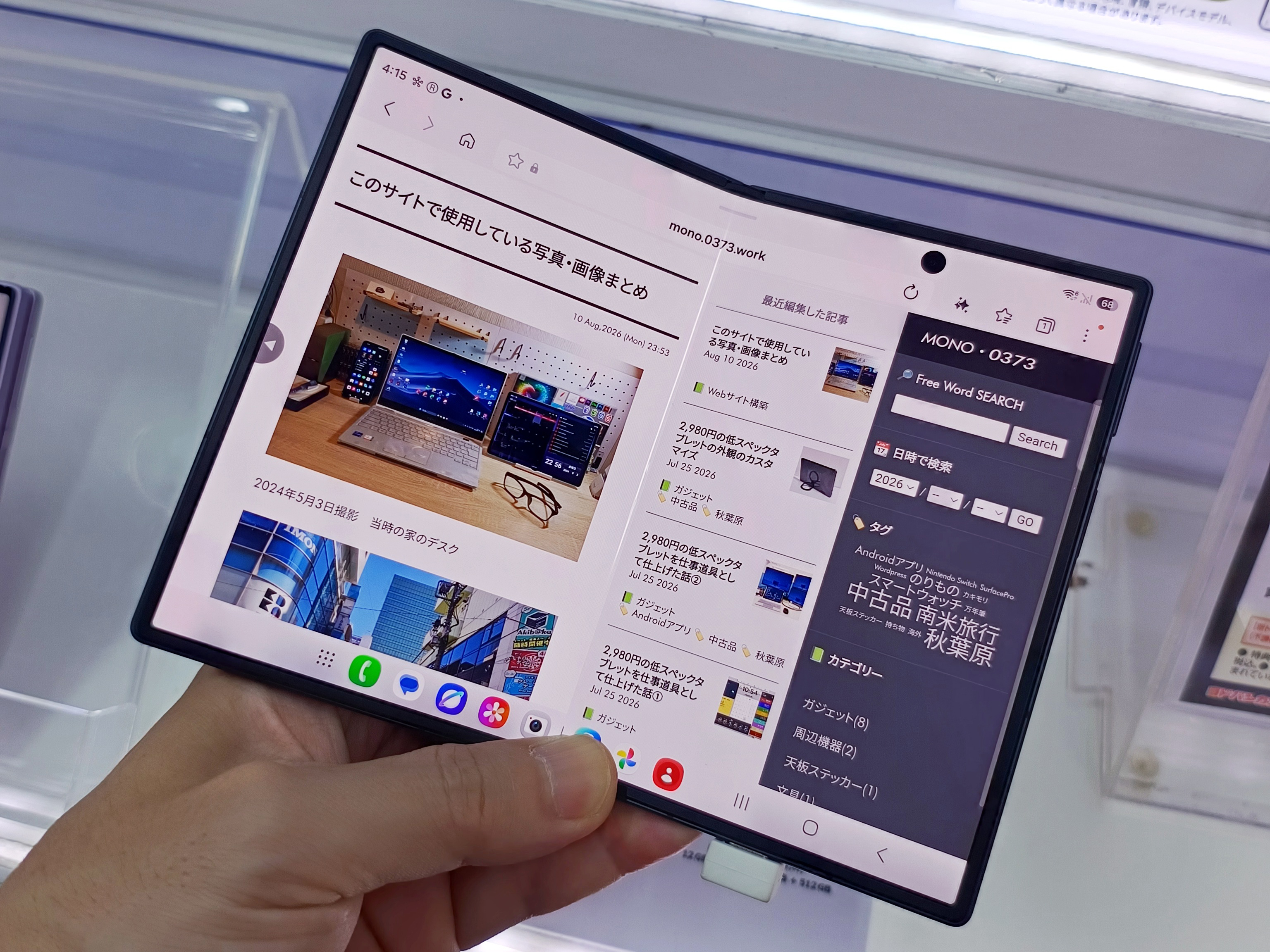
fold7を購入して一番驚いたのがシャッター音の大きさでした。
この10年くらいはhuawei、oppo、xiaomi、motorolaと渡り歩いてきましたが、fold7のシャッター音がダントツで大きいような気がしました。ちゃんと比較していないけど
参考記事
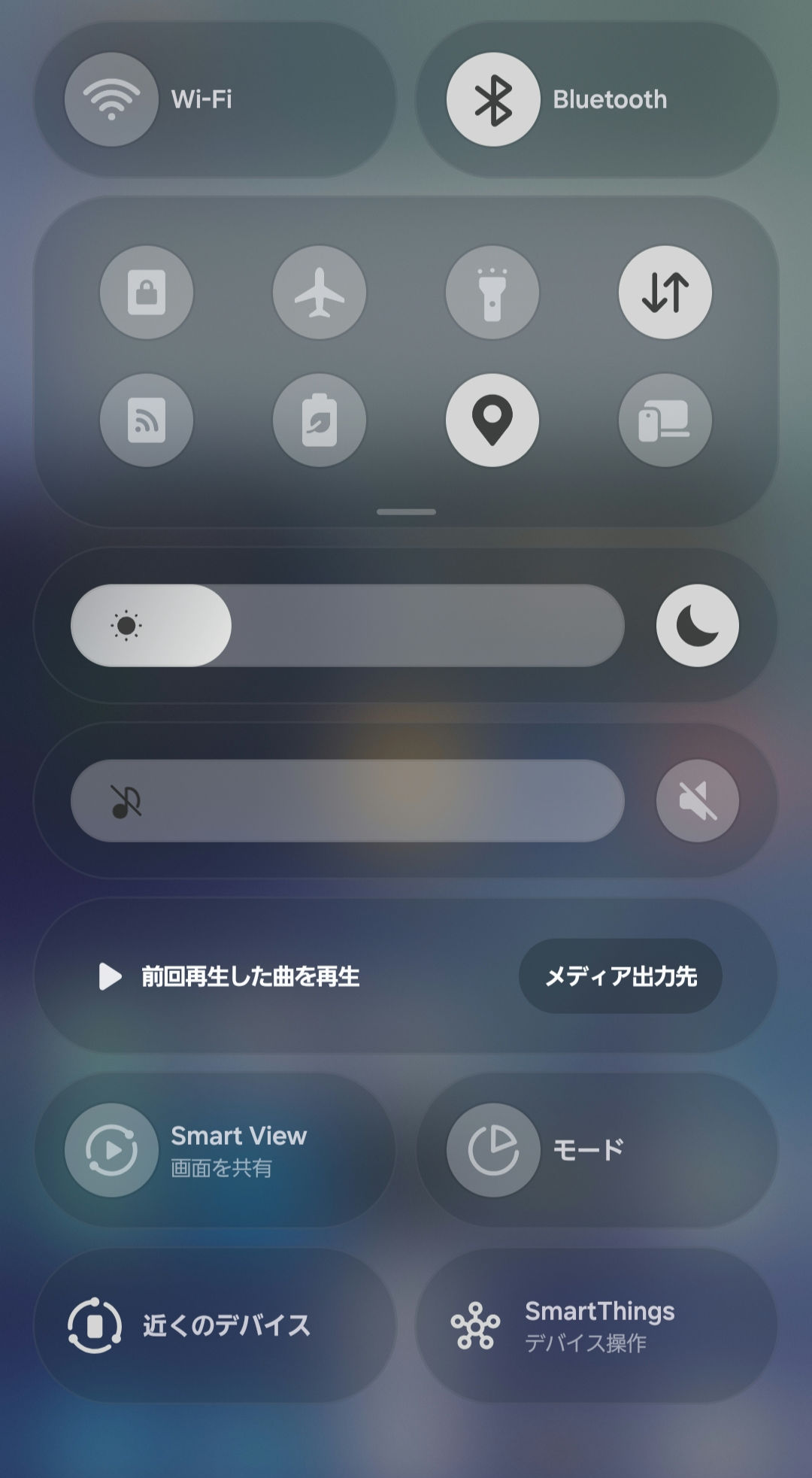
「設定」アプリを開く
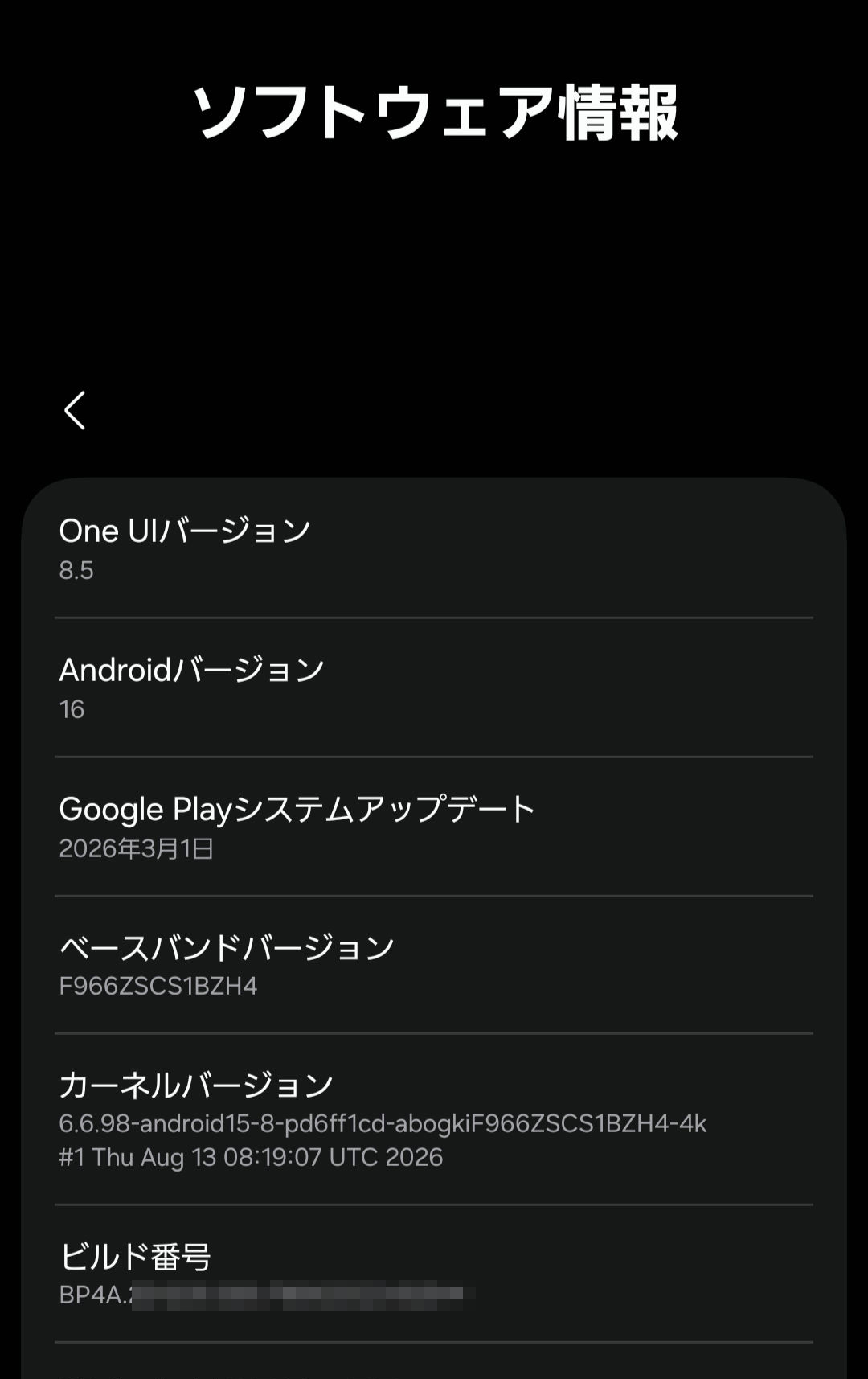
「端末情報」をタップ
「ソフトウェア情報」をタップ
「ビルド番号」を連続7回タップ
「開発者モードが有効になりました」と表示されるまでタップ
設定の一番下に「開発者オプション」が追加されたことを確認
開発者オプションが有効になったら、次に進みます。
開発者オプションを開いてUSBデバッグをオンにします。
ブラウザで「Android SDK Platform-Tools」を検索し、公式ページからWindows版(platform-tools-latest-windows.zip)をダウンロード
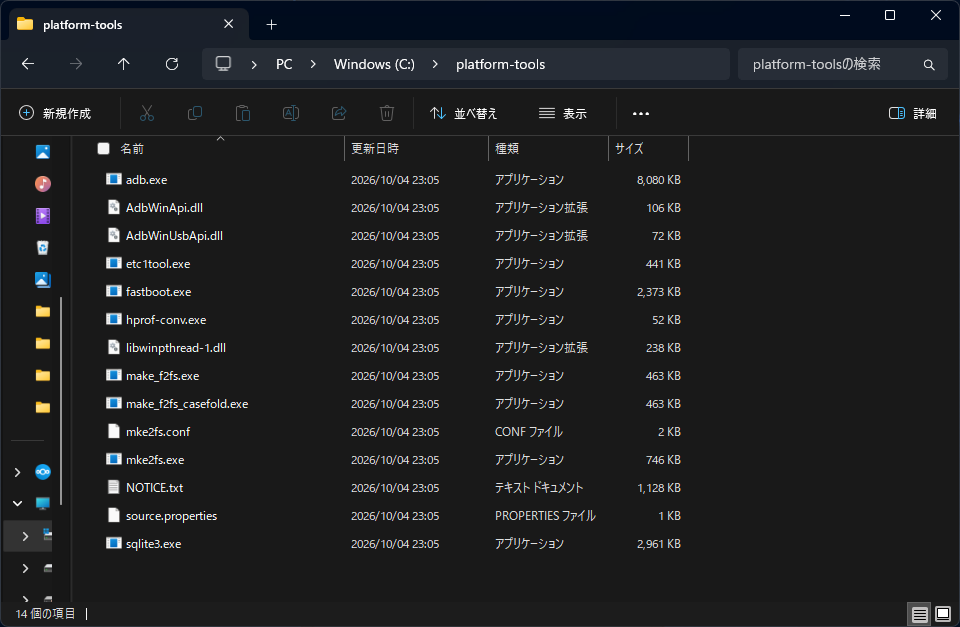
cd C:\platform-tools
スマホの通知でUSB設定を開き、ファイル転送/Android Audioに✅をつけるとUSBデバッグを許可しますか?と表示されるので「許可」とする
WindowsまたはMacのターミナルで以下のコマンドを実行します。
adb devices以下のように表示されれば、接続成功です。
List of devices attached
RFCY80PCS9A device「device」と表示されていれば、Galaxy シャッター音 消す パソコンの準備は完了です。「unauthorized」と表示される場合は、Galaxy側でUSBデバッグの許可を再度確認してください。
いよいよ、Galaxy シャッター音 消す パソコンの核心部分です。以下のコマンドを実行します。
シャッター音設定を強制表示するためのコマンド
adb shell settings put system csc_pref_camera_forced_shuttersound_key 0

exit
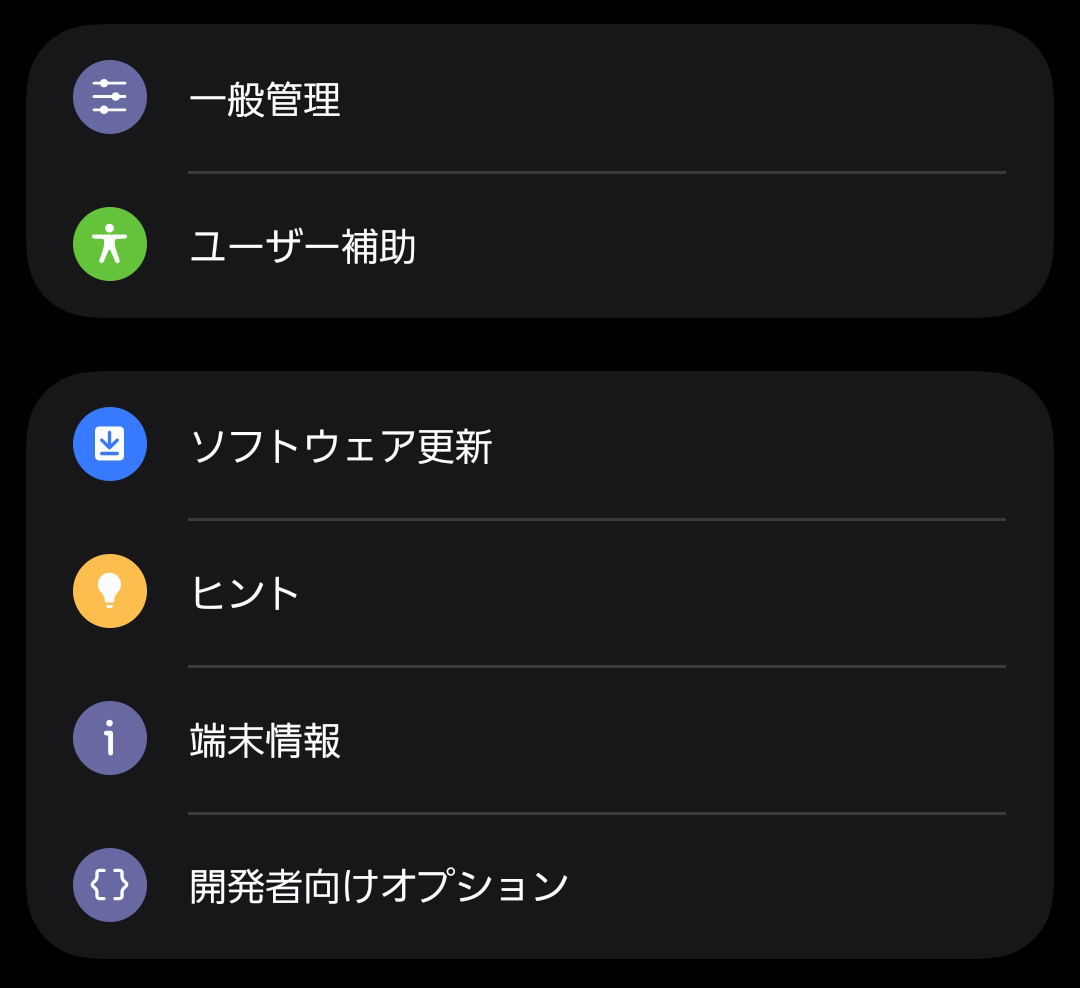
実行した後にコントロールパネルでサウンド・バイブ・サイレントを切り替えると、サウンドの時以外はならなくなっています
電源オフ⇒起動
再起動してもサウンドの時以外は消音になっていることを確認して終わり
🏷 Fold7
記事は右側のリストメニューから探せます。
初めての方は下のおすすめ記事からどうぞ。
MONO 0373のを運営している人と、このサイトについての紹介。
サイト制作の考え方や、記事を書く際の工夫など。
「俗物(ぞくぶつ)」とは、
世間的な名誉、地位、金銭などの物質的な利益ばかりを追い求め、
精神的なゆとりや教養、芸術の情趣を解さない、
つまらない人物やもののことです。