19 Jul,2025 (Sat) 18:42
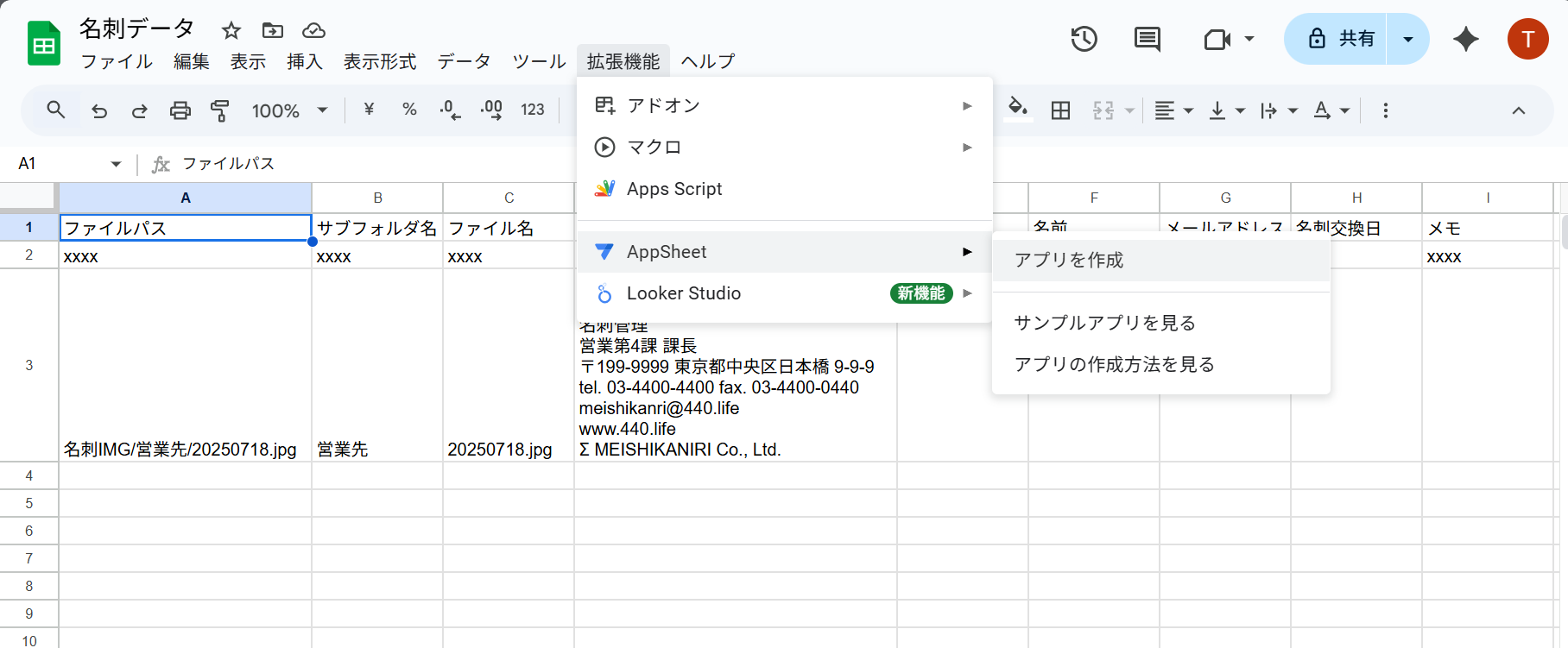
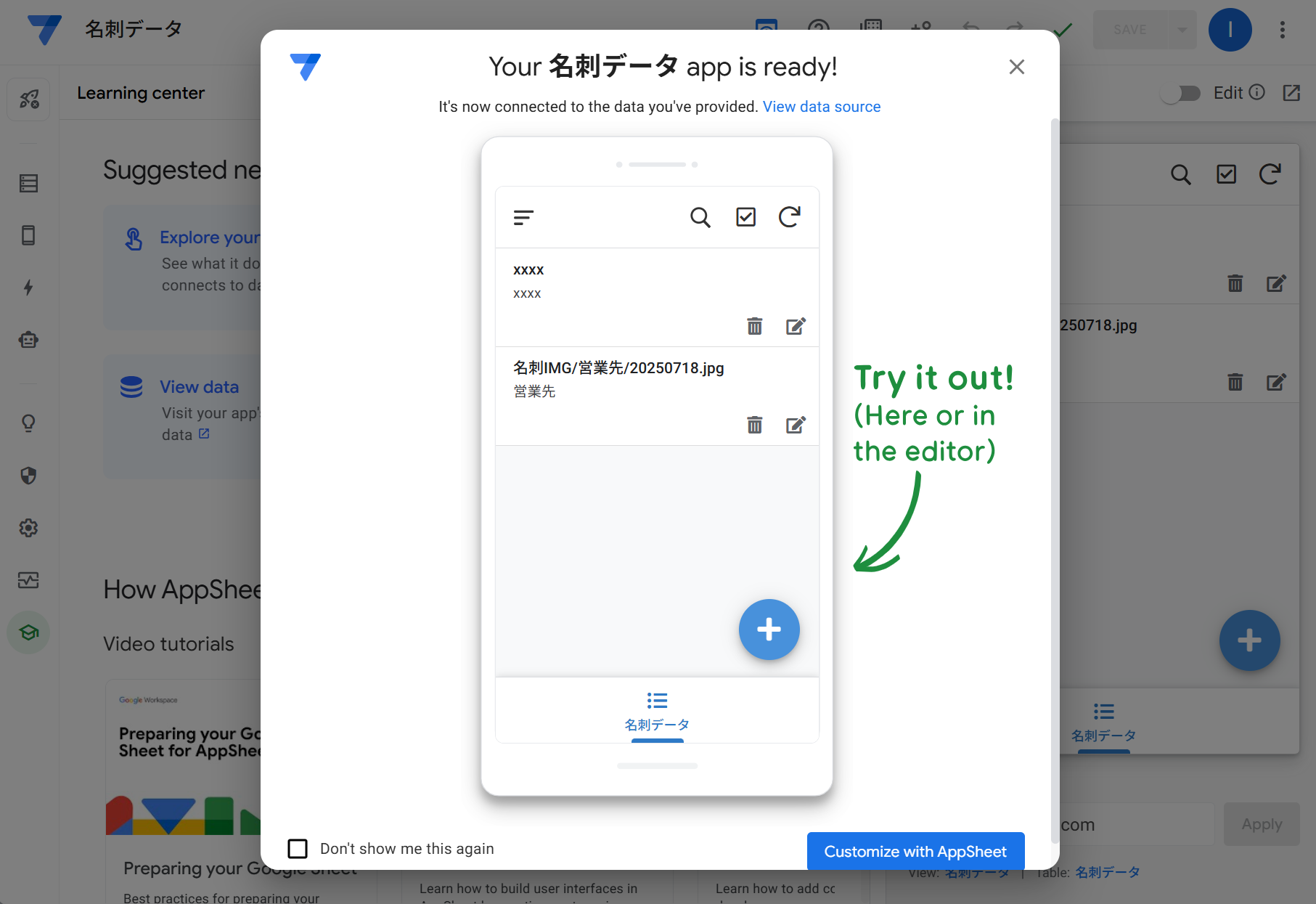
Customize with AppSheetをクリック
※注意:画像ではファイル名がDrawingになっているがTextにすること
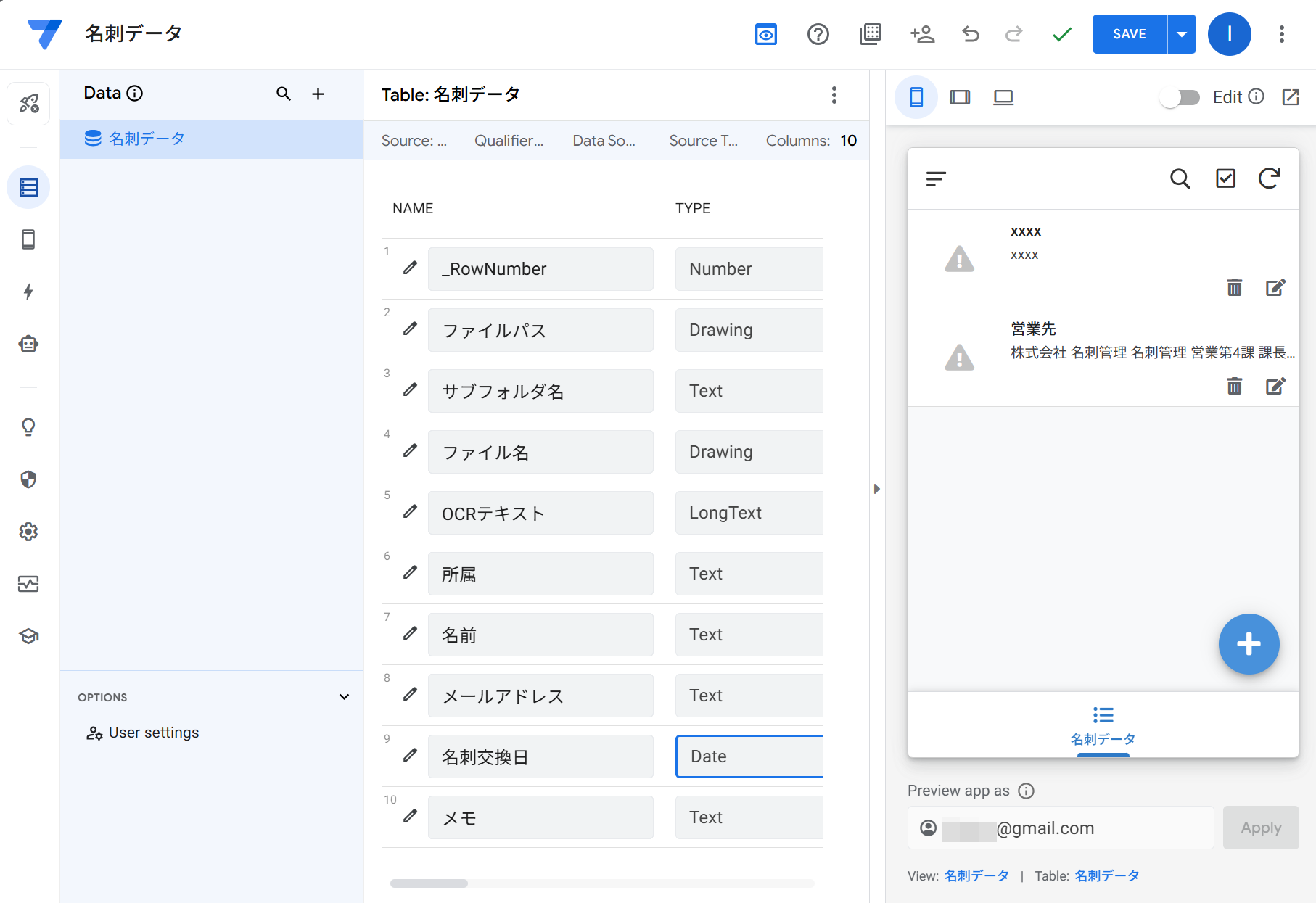
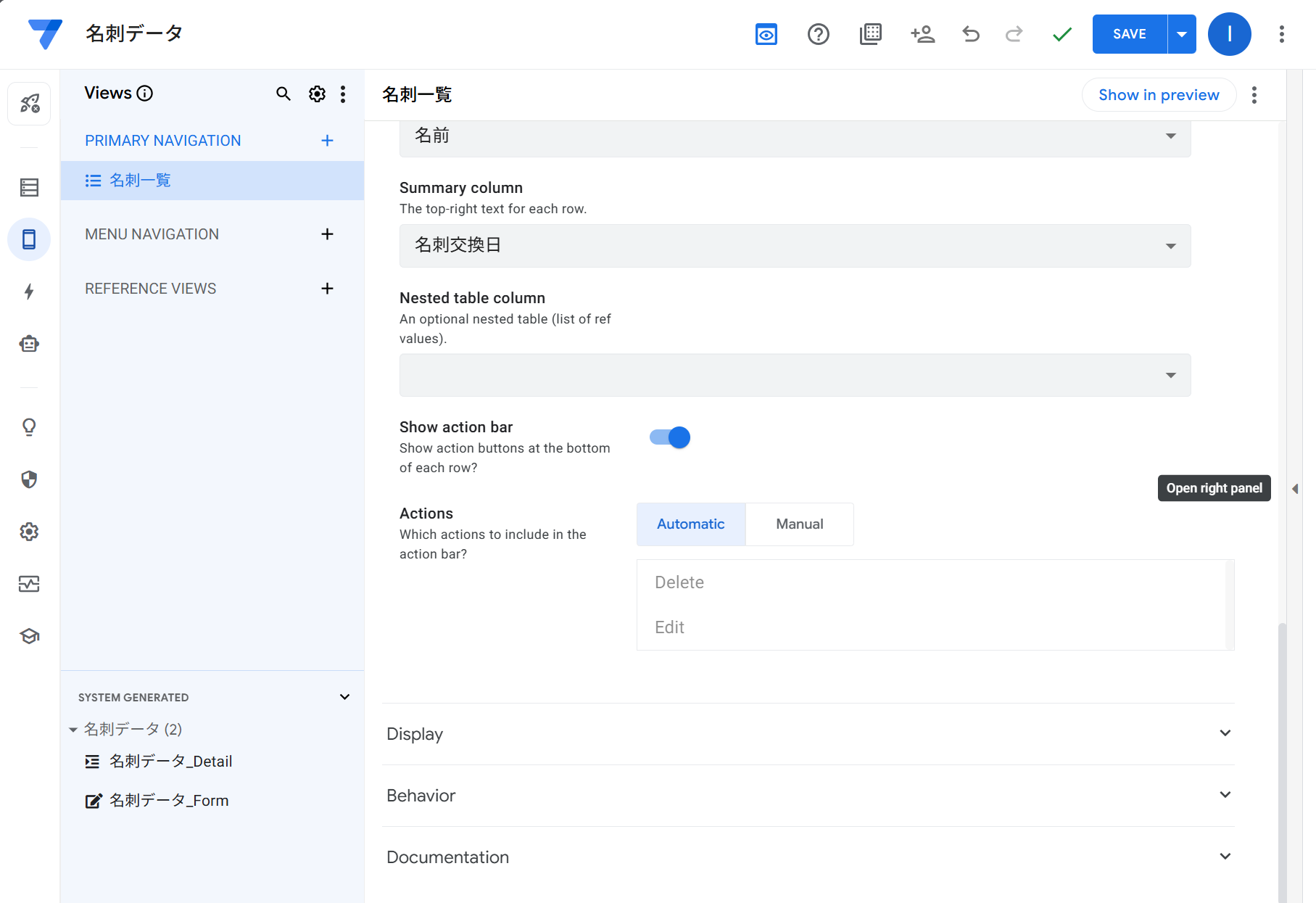
右側のプレビューパネルを非表示にして
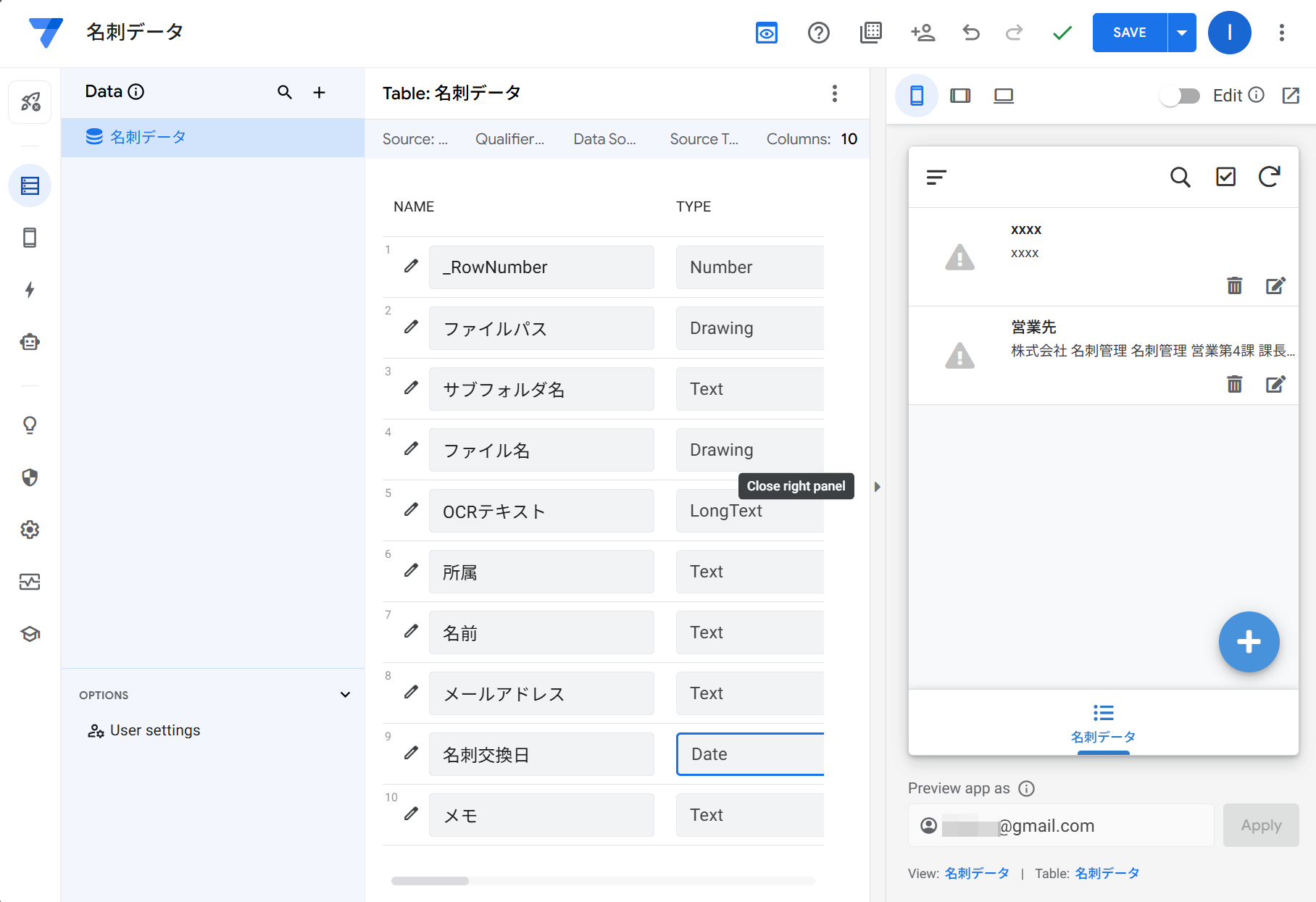
右の方にスクロールして各種設定を調整する
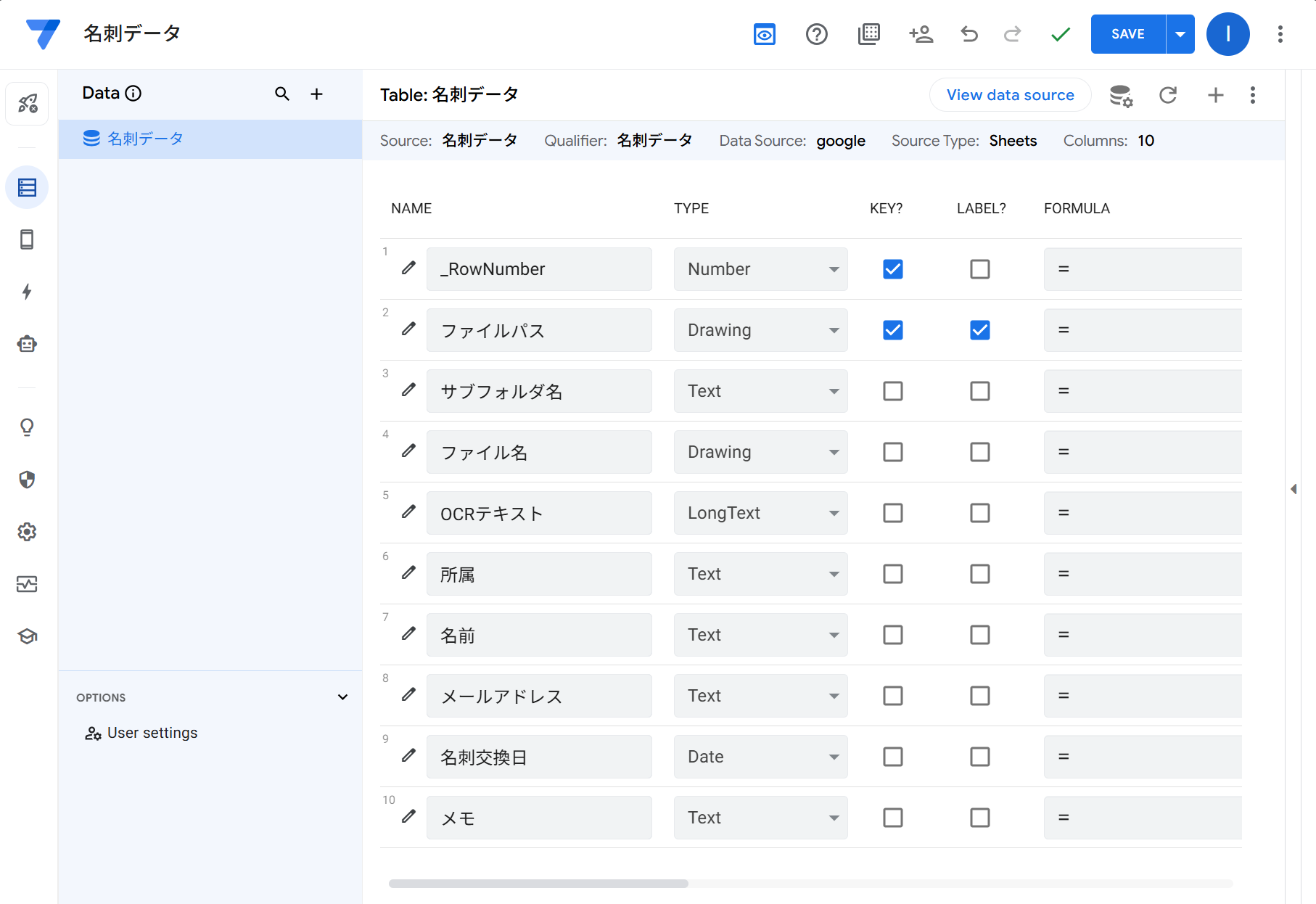
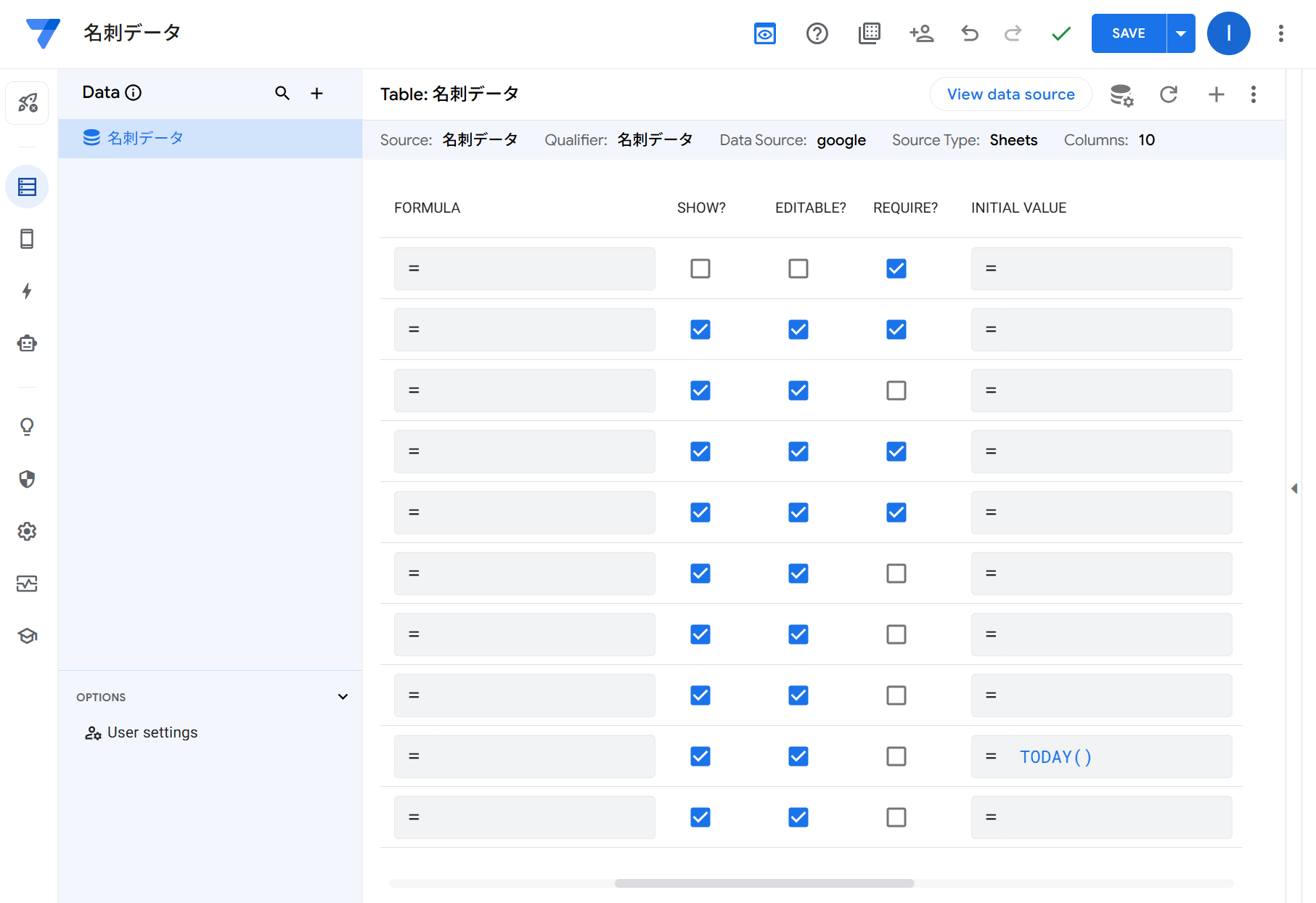
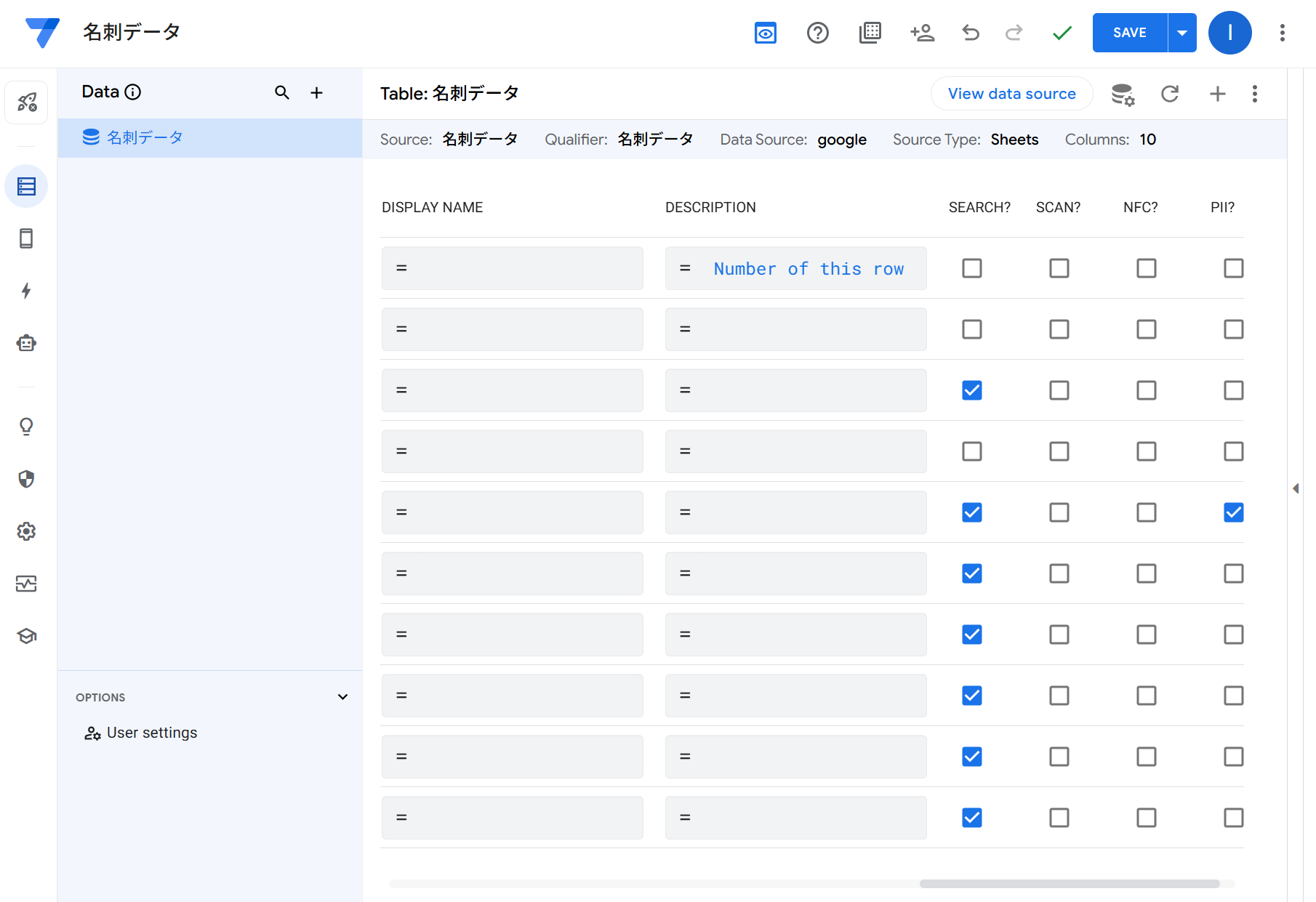
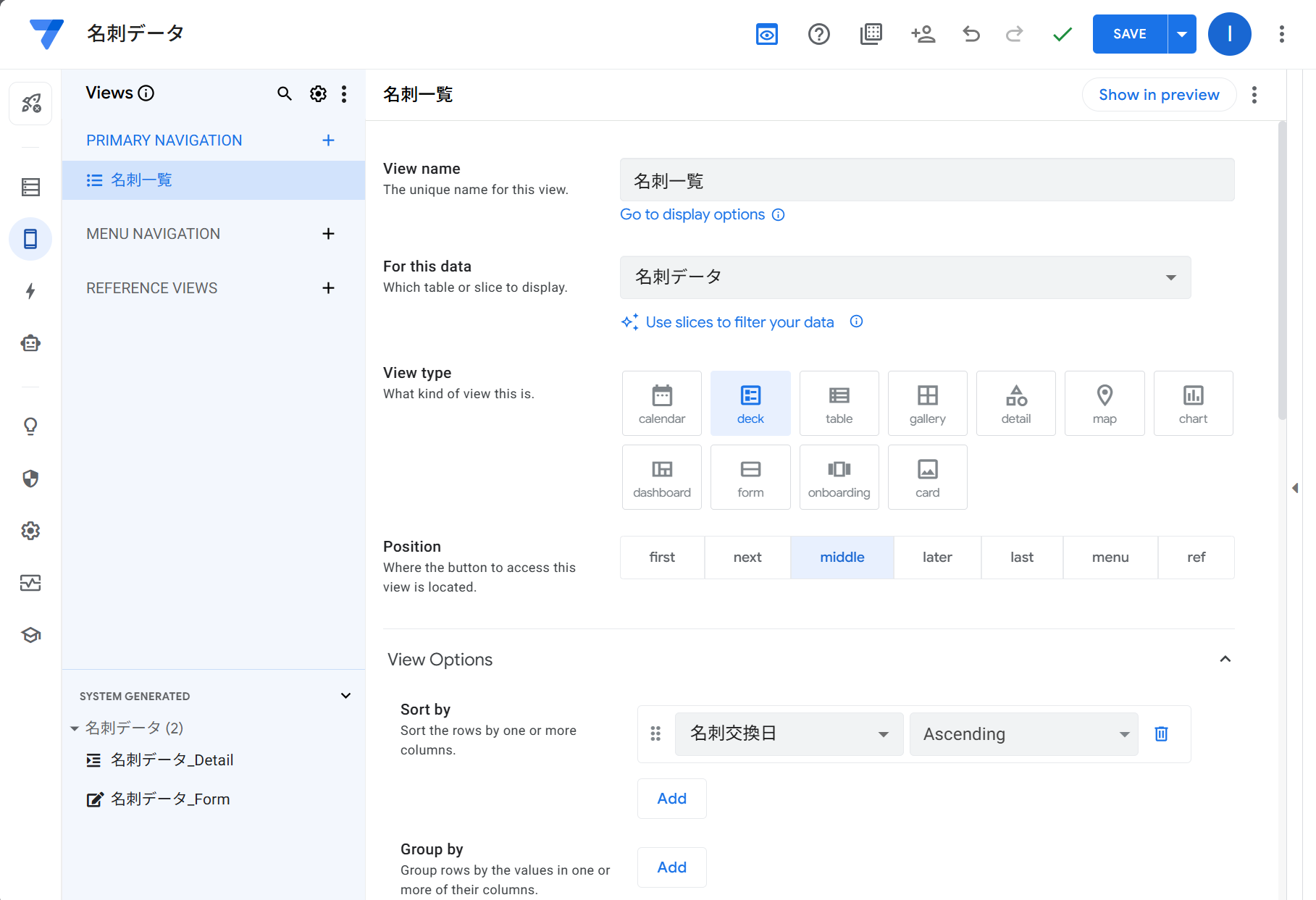
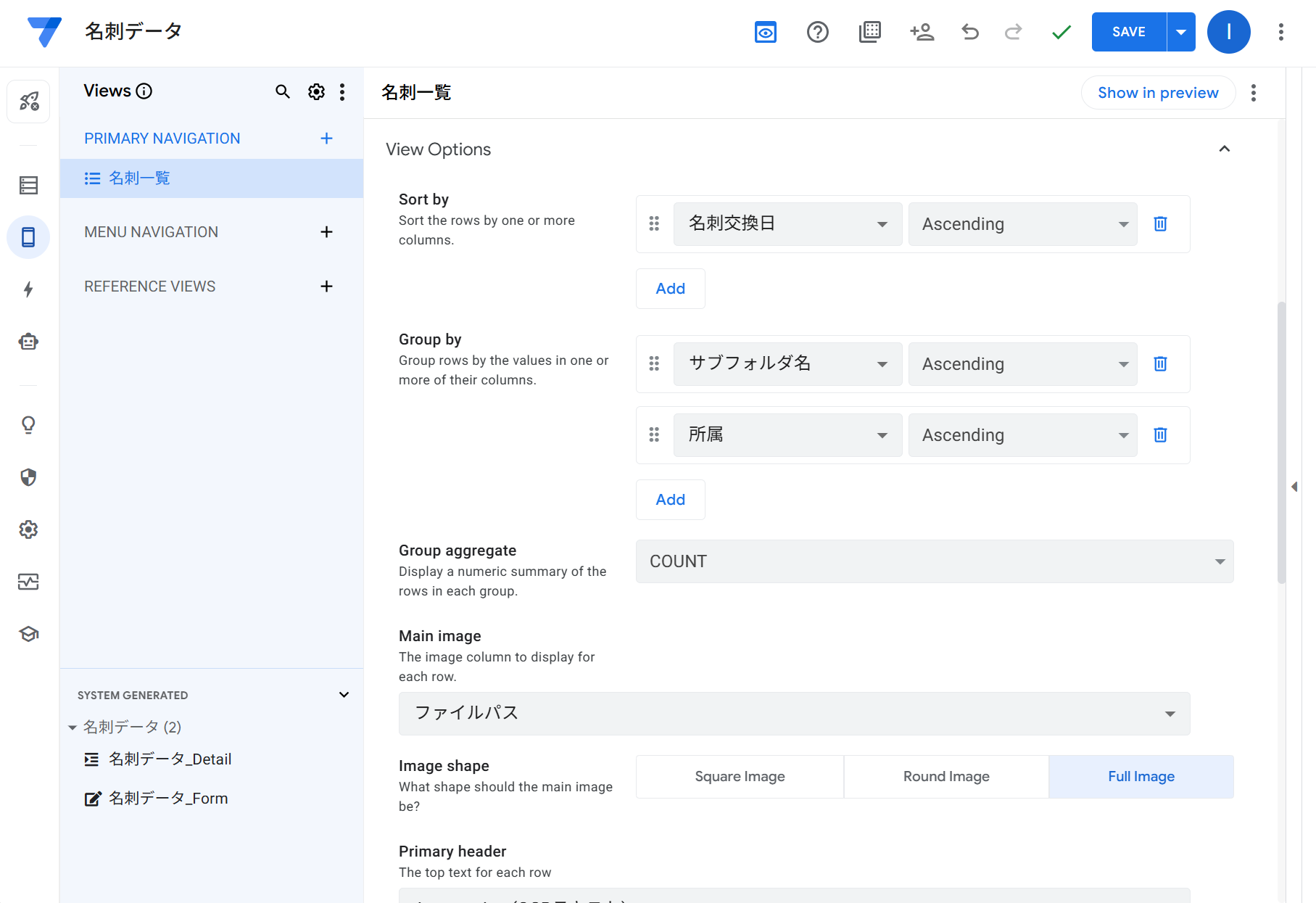
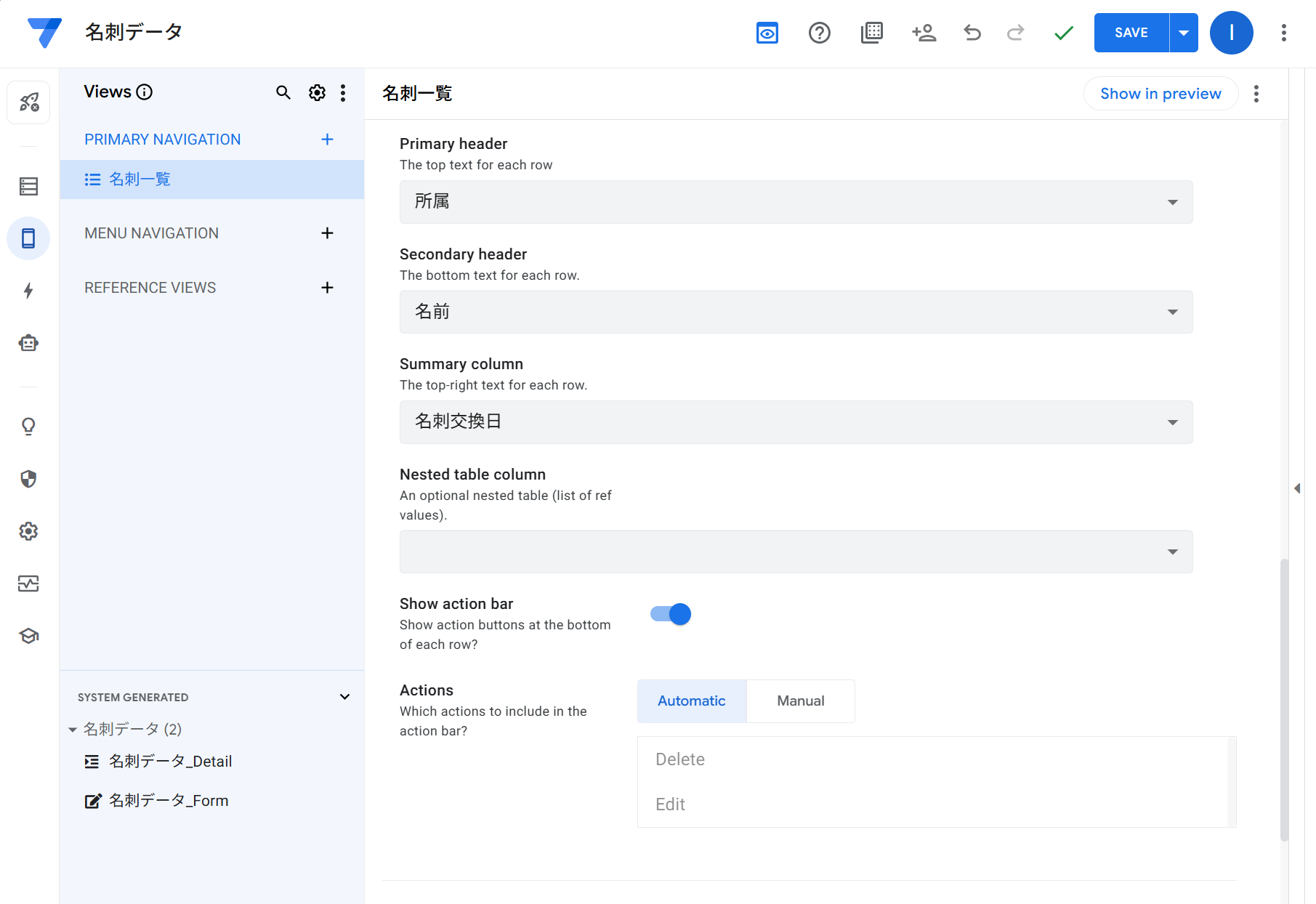
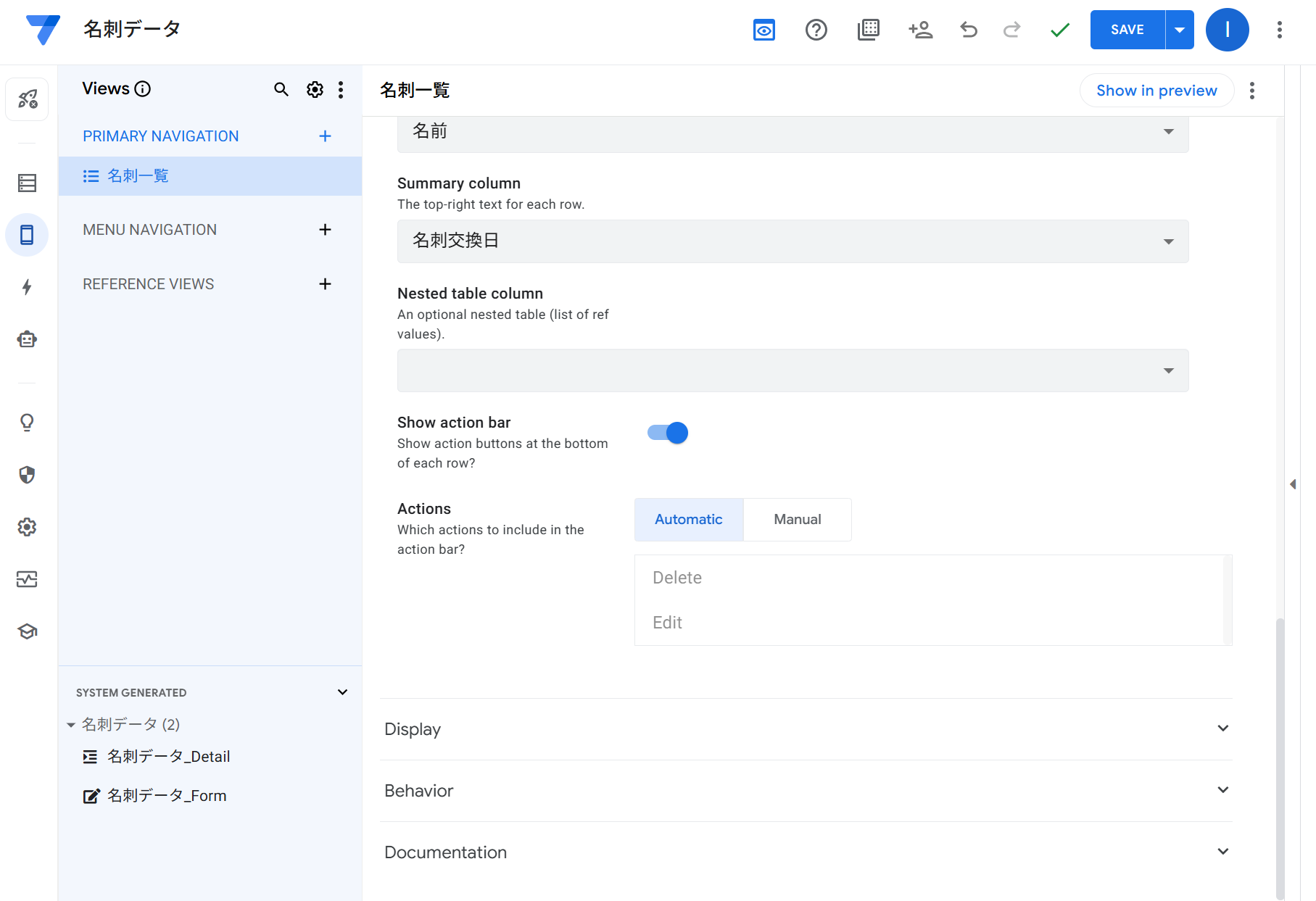
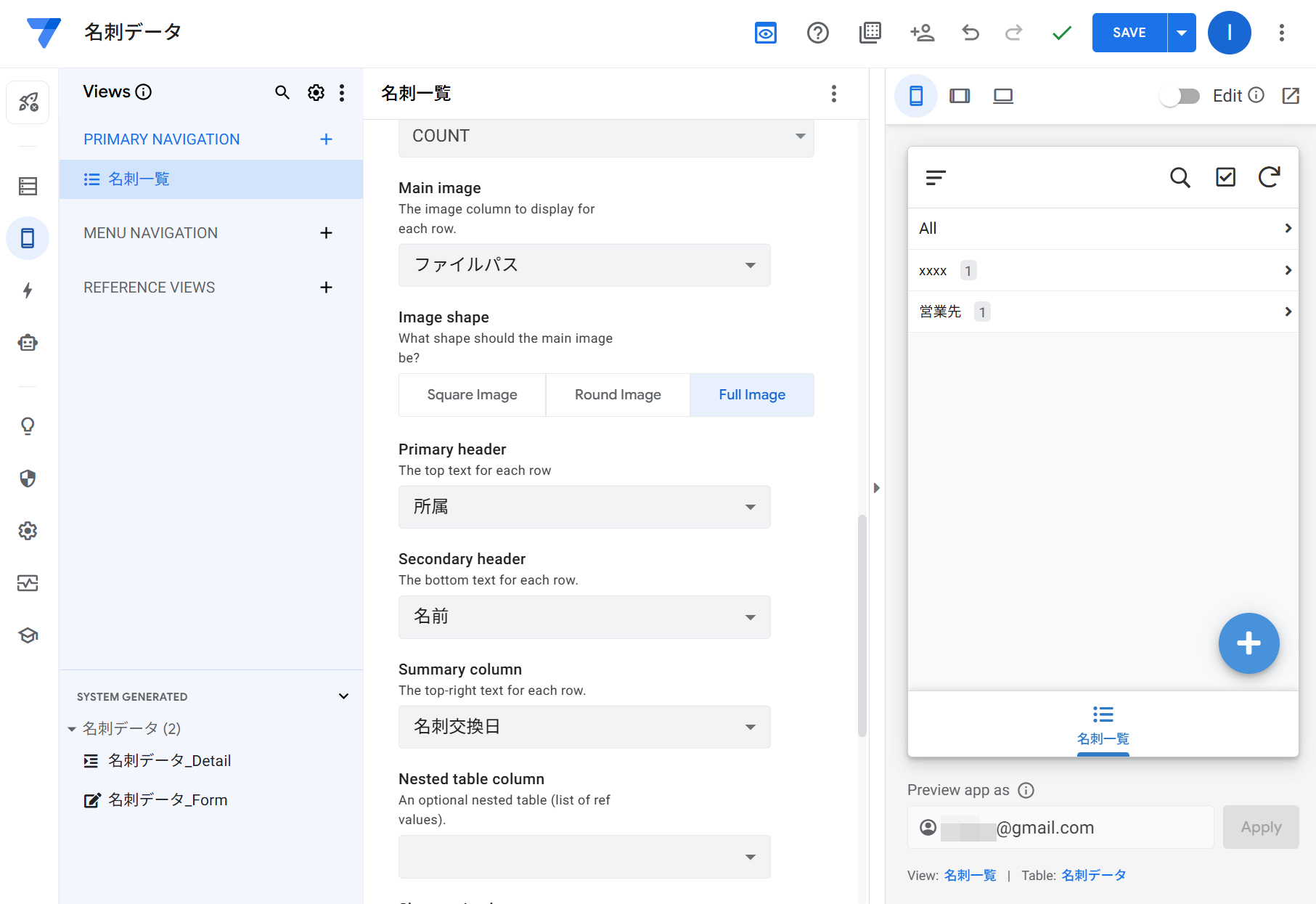
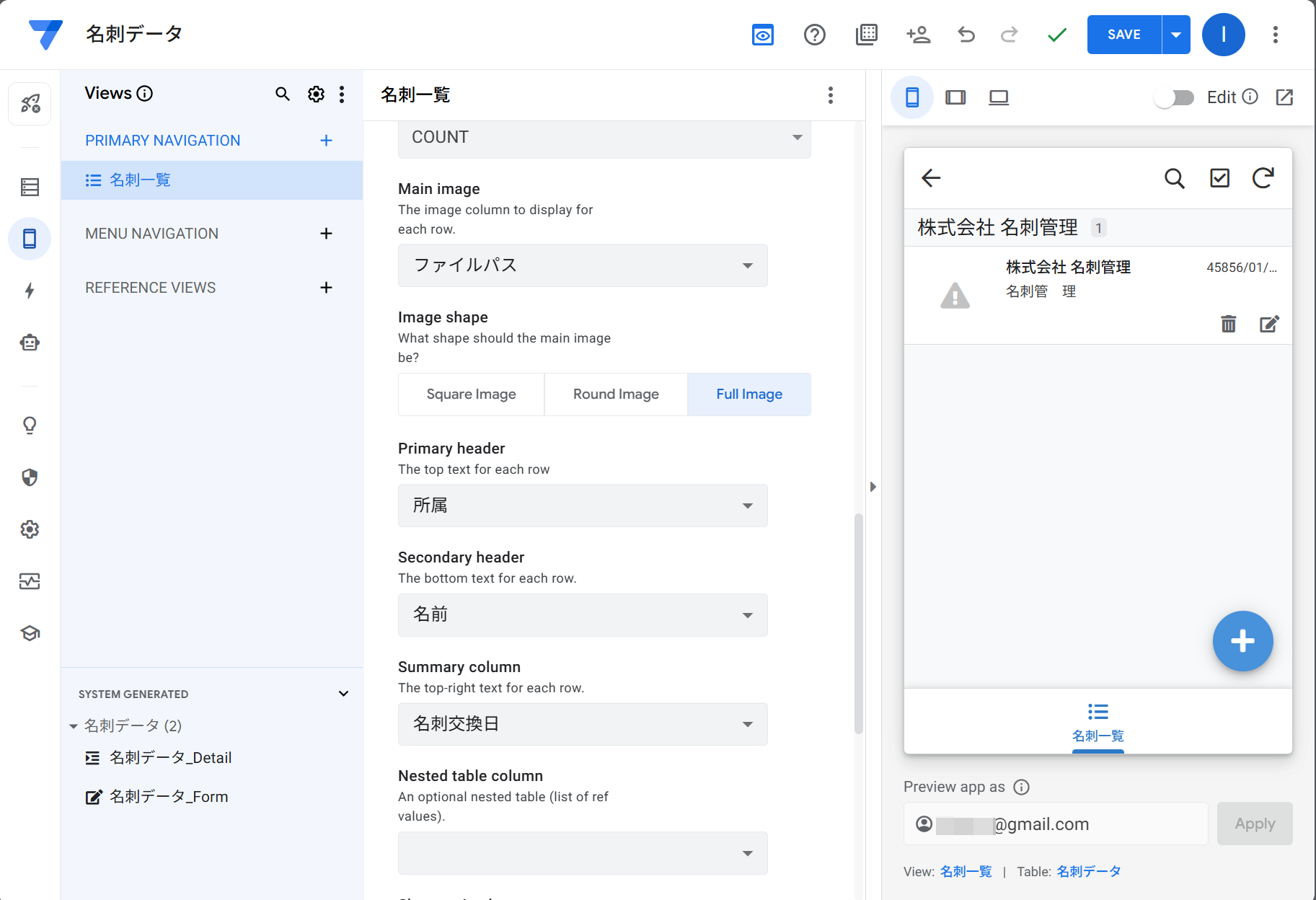
プレビューパネルでカテゴリー(名刺をアップロードしたフォルダ名)をクリックして一覧ビューの表示を確認する。
※ここでは「営業先」
※この時点では画像が表示されていない
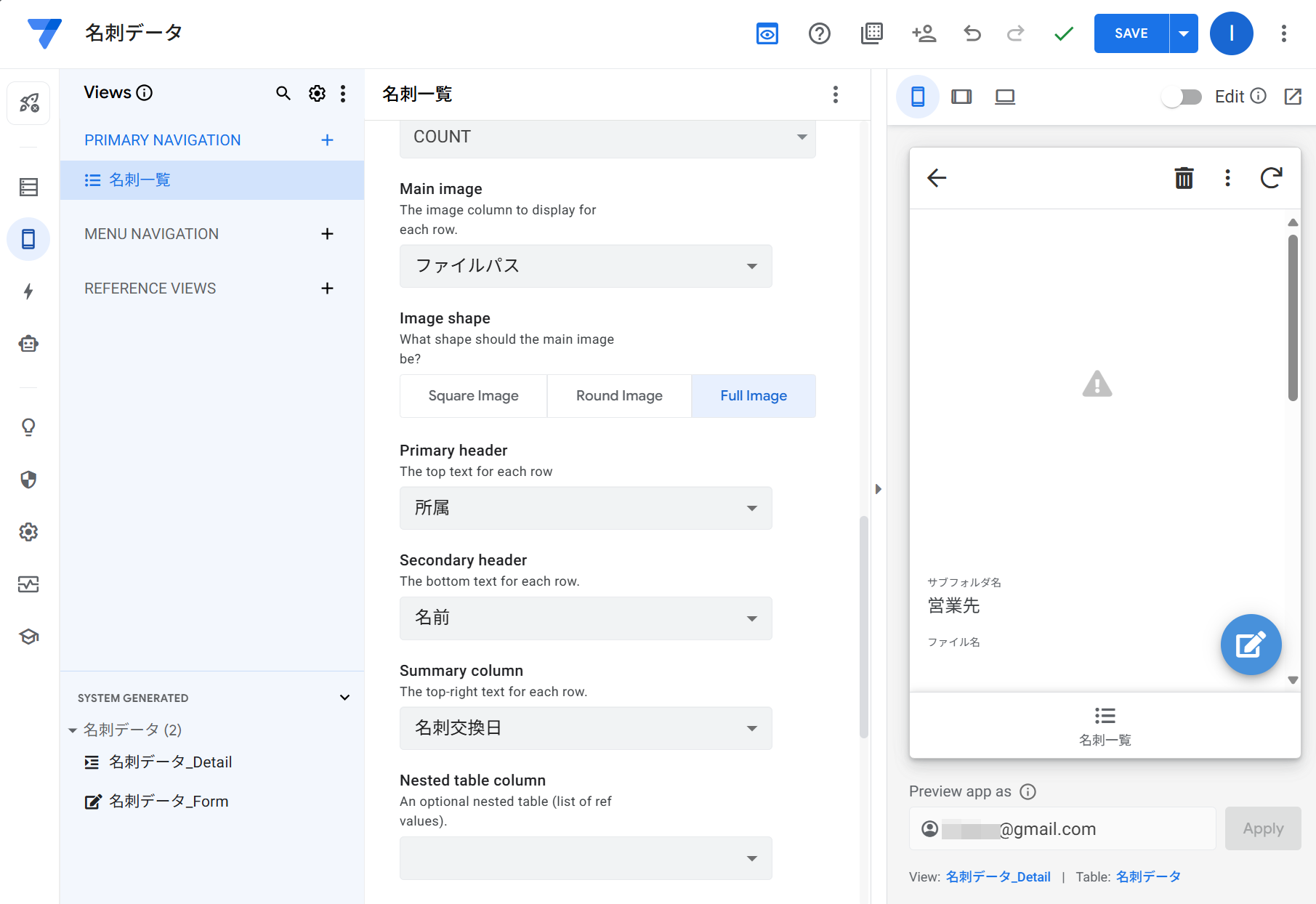
プレビューパネルで名刺をクリックして詳細ビューを確認する。
※この時点では画像が表示されていない
右上のSAVEボタンをクリックする
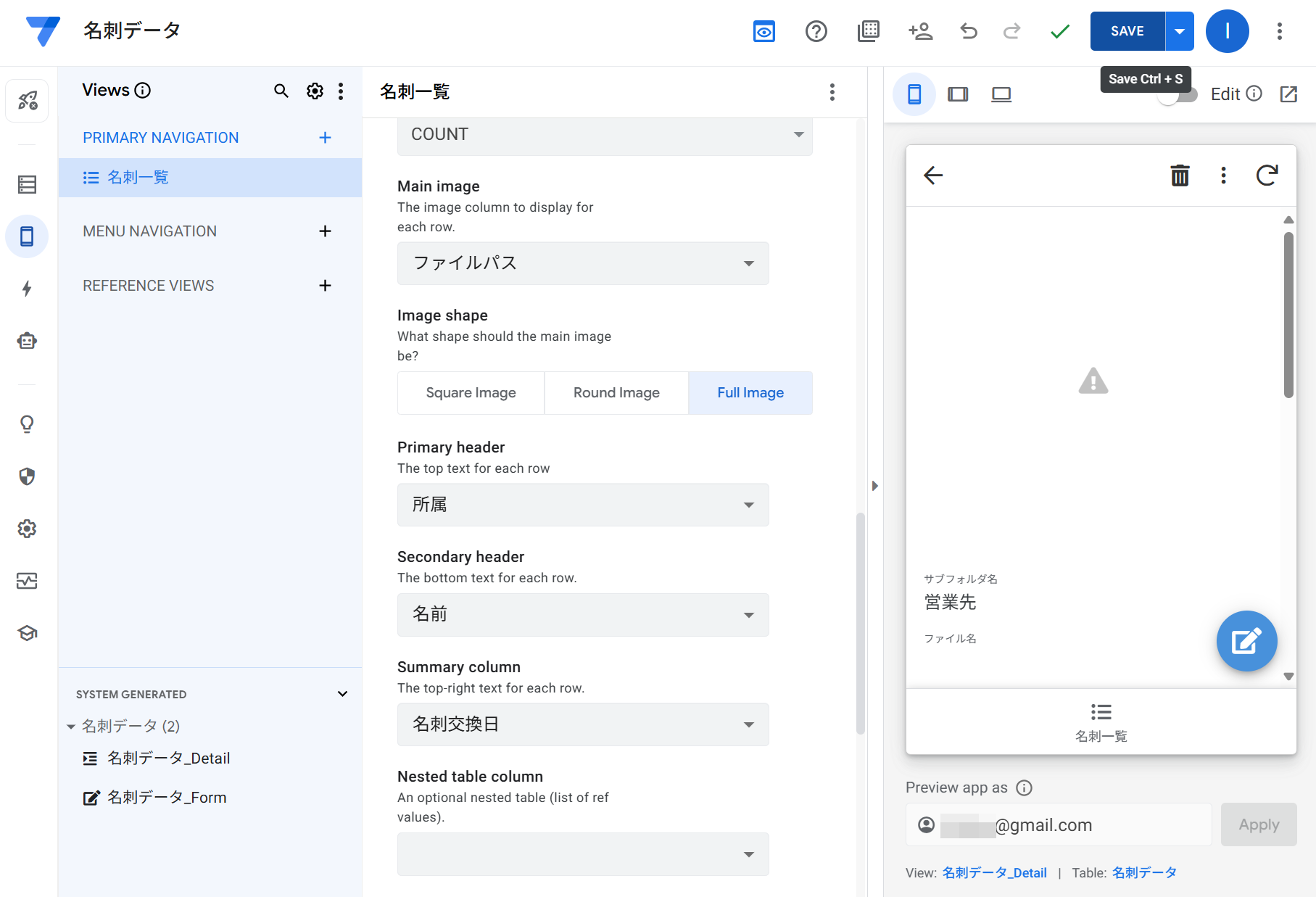
名刺の画像が表示される
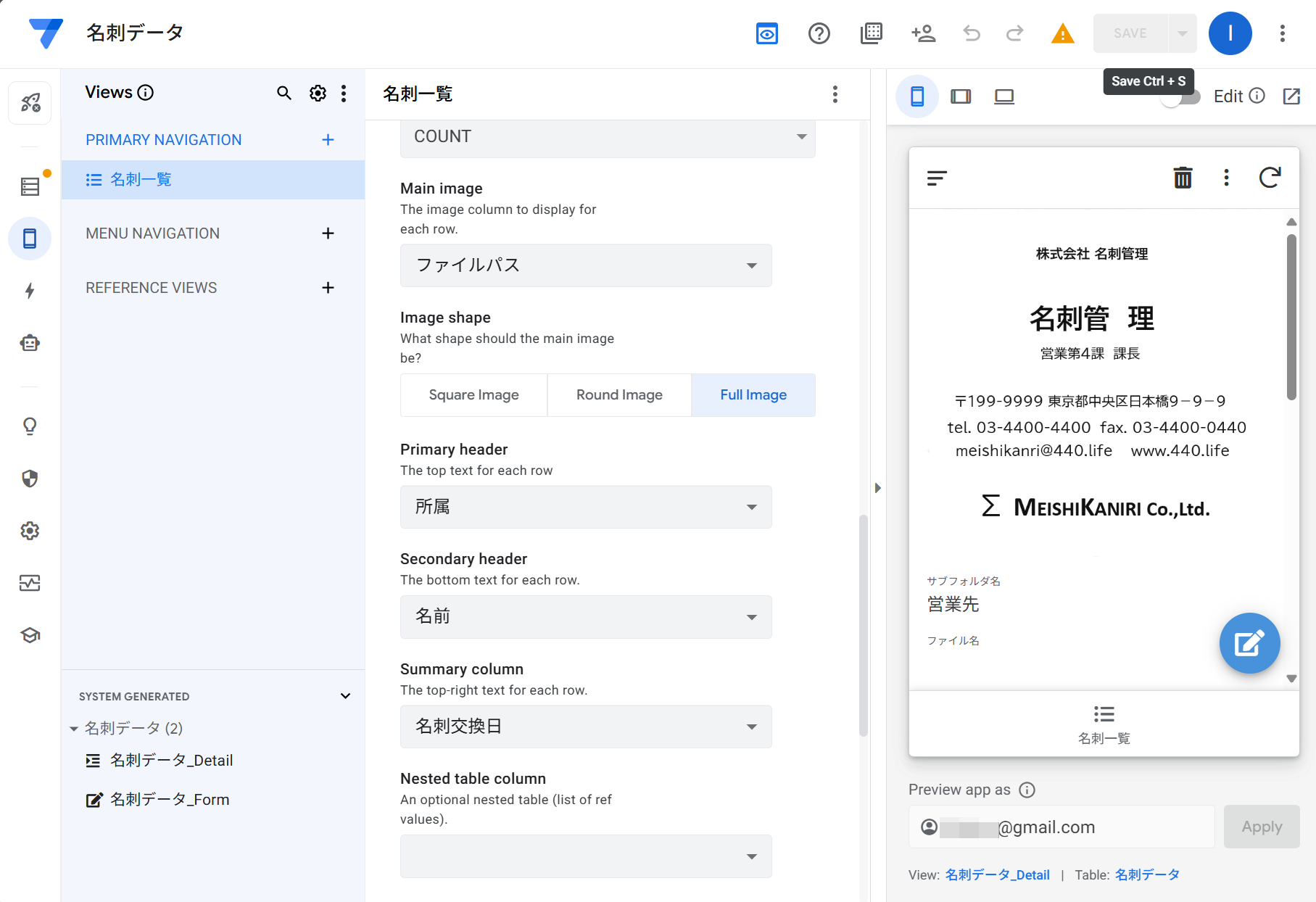
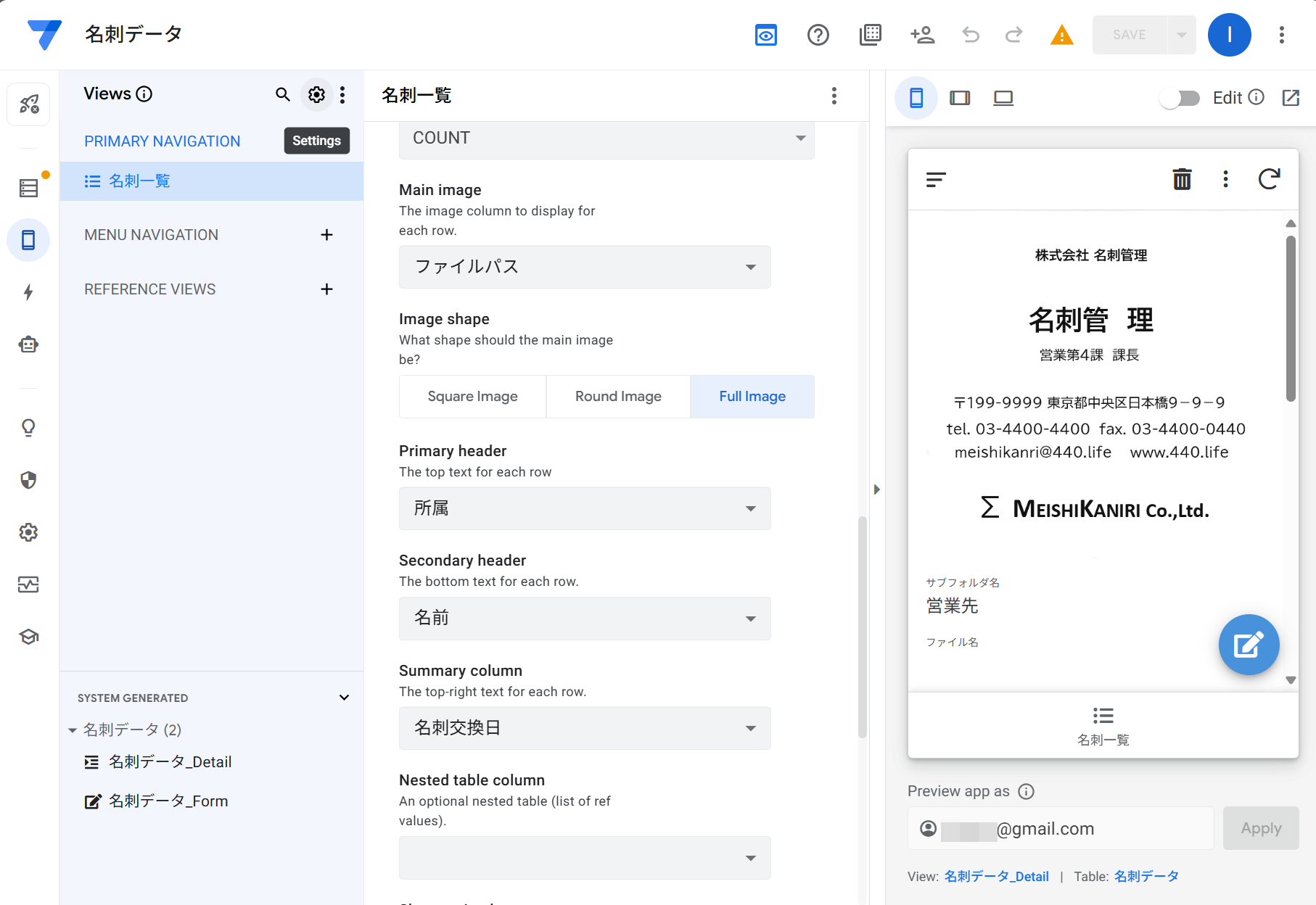
左上の歯車アイコンをクリックする
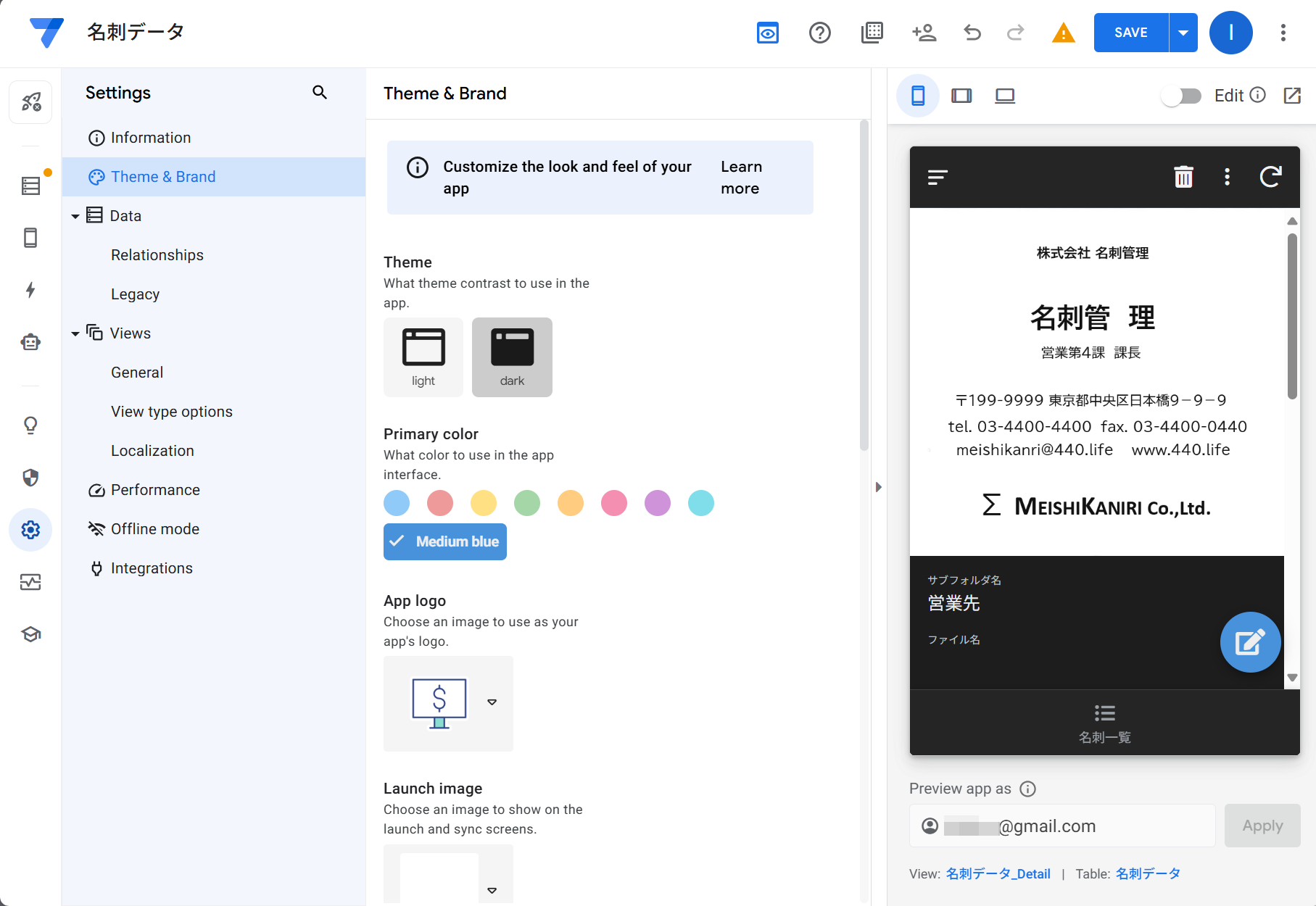
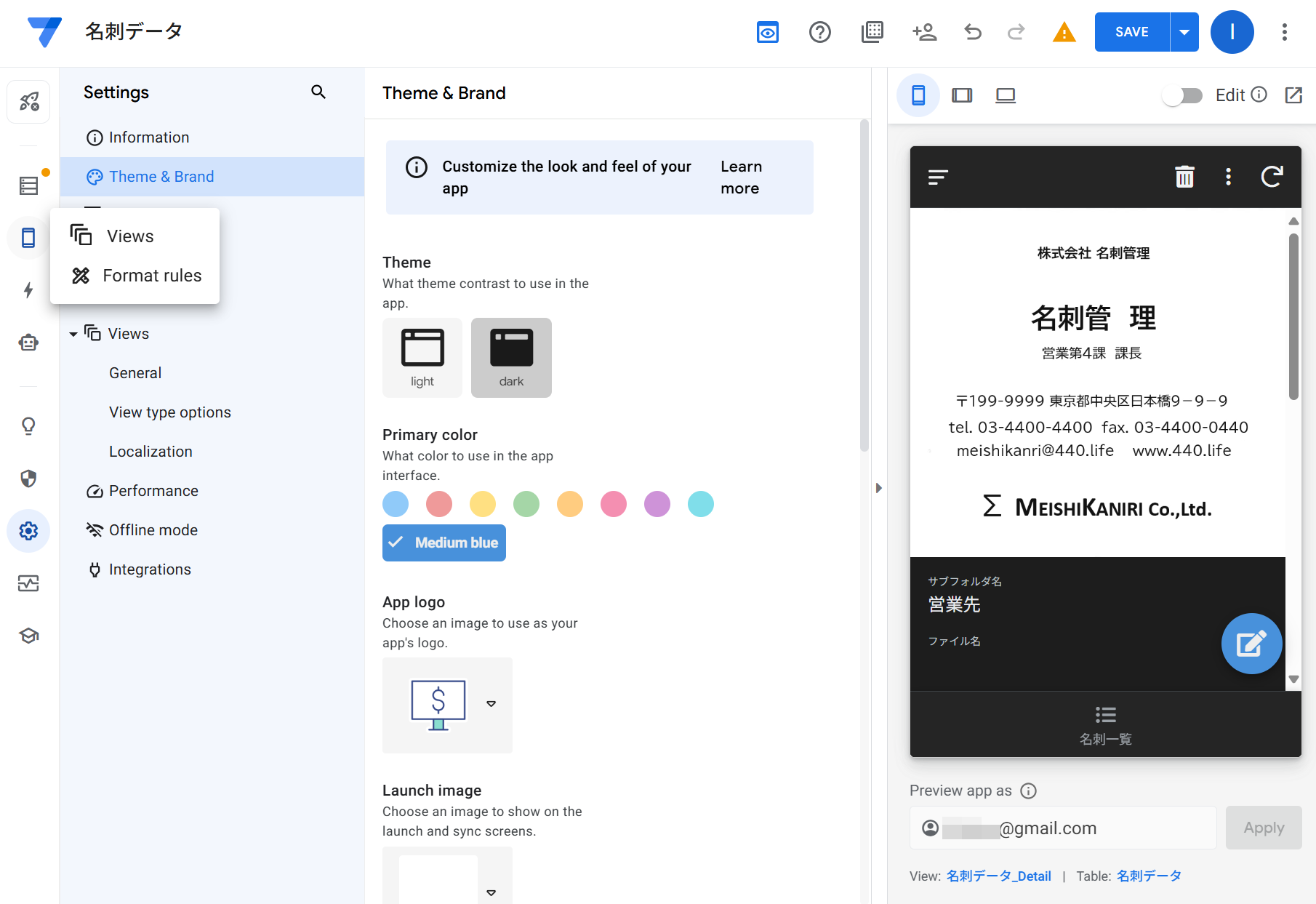
左側のメニューからTheme&Brandをクリックする。
中央の設定画面のTemeの項目でdarkを選択する
左側のViewsのアイコンをクリックしてViewsの設定画面に戻る
左側の一覧の下方にある「名刺データ_Detail」をクリックする
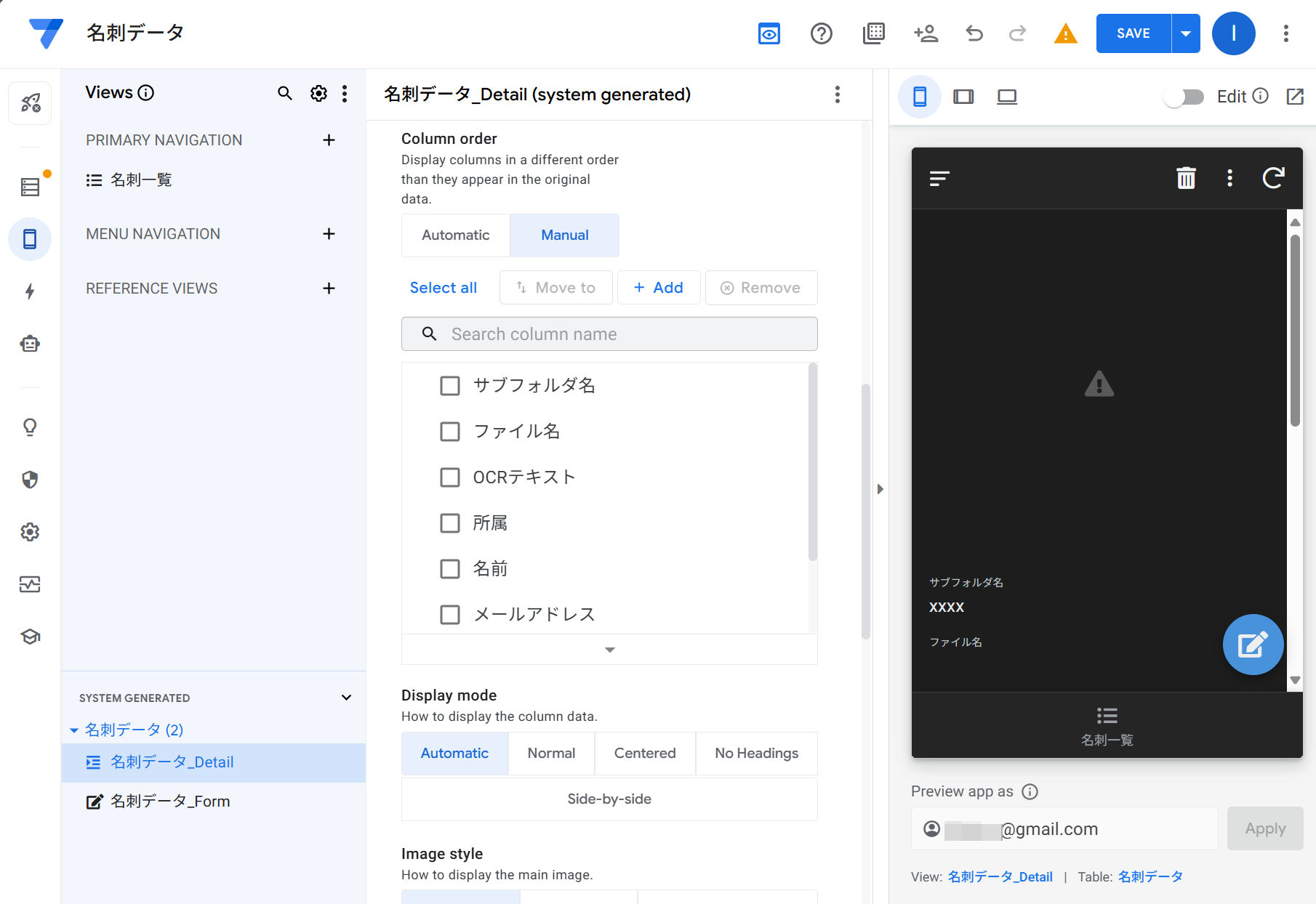
Column orderの項目でManualタブをクリックして詳細画面の項目の並び順を変更する
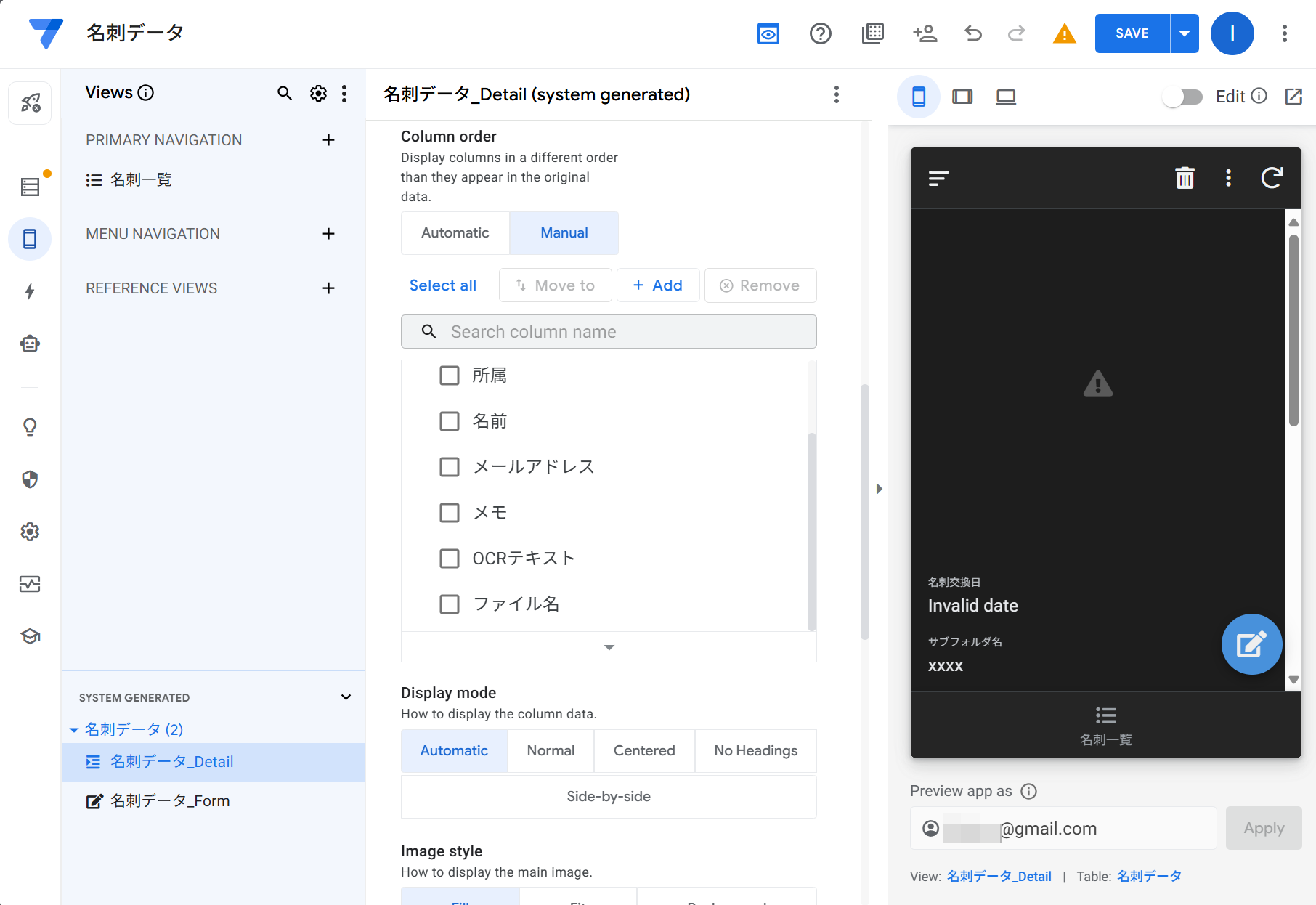
Image styleの項目で画像の表示方法をFitにする
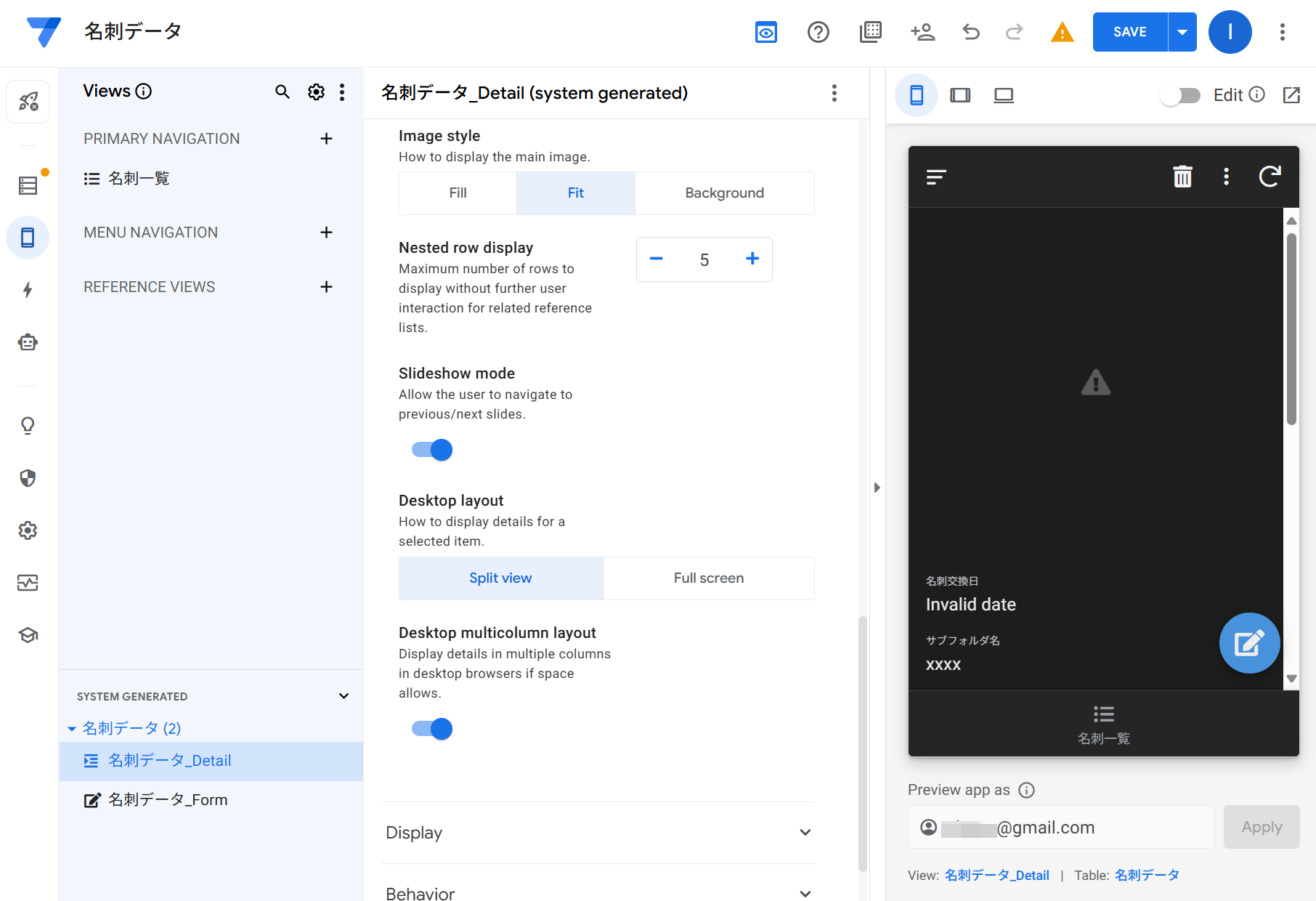
右上のSAVEボタンをクリックして変更した設定を反映させる
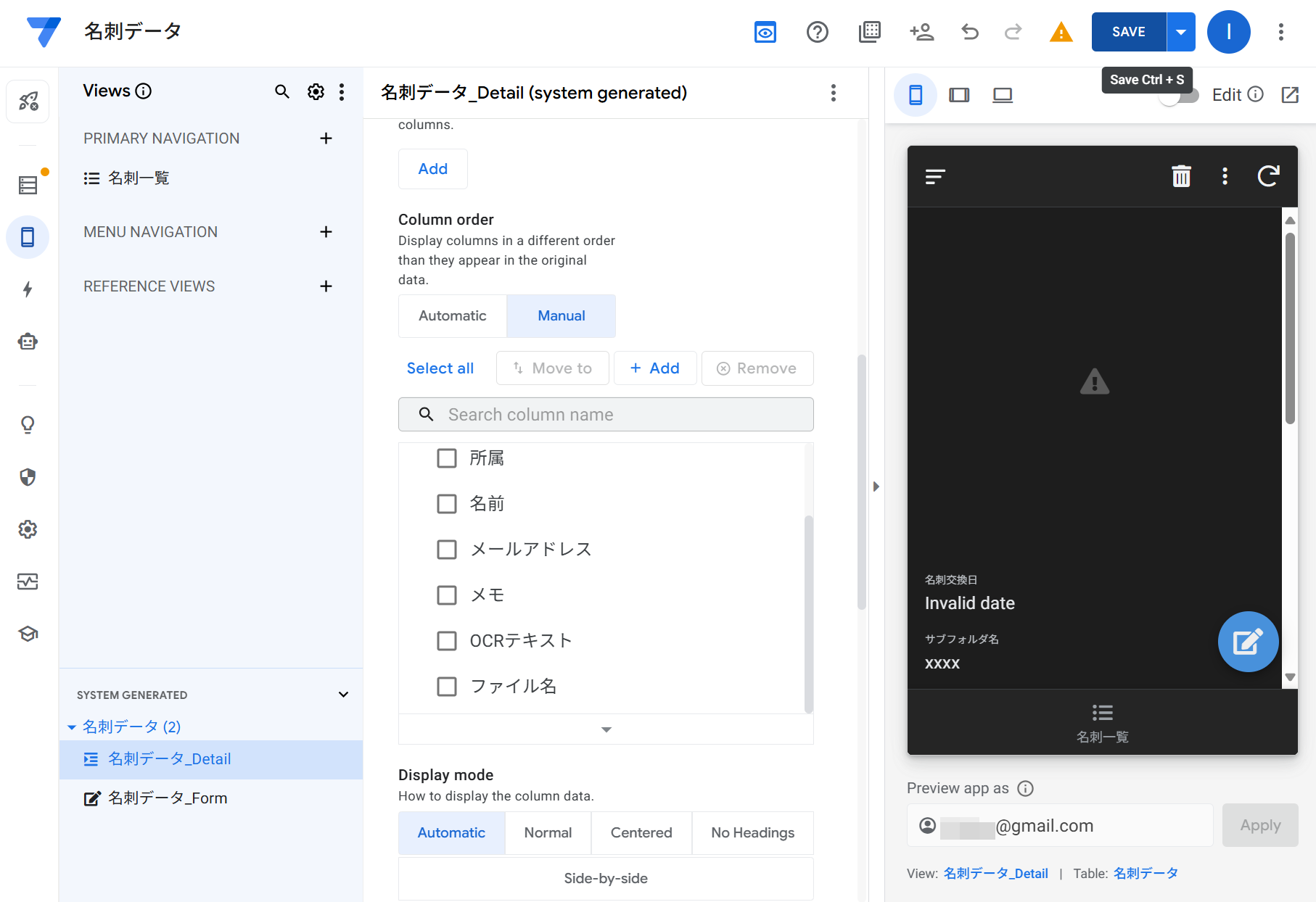
完成!
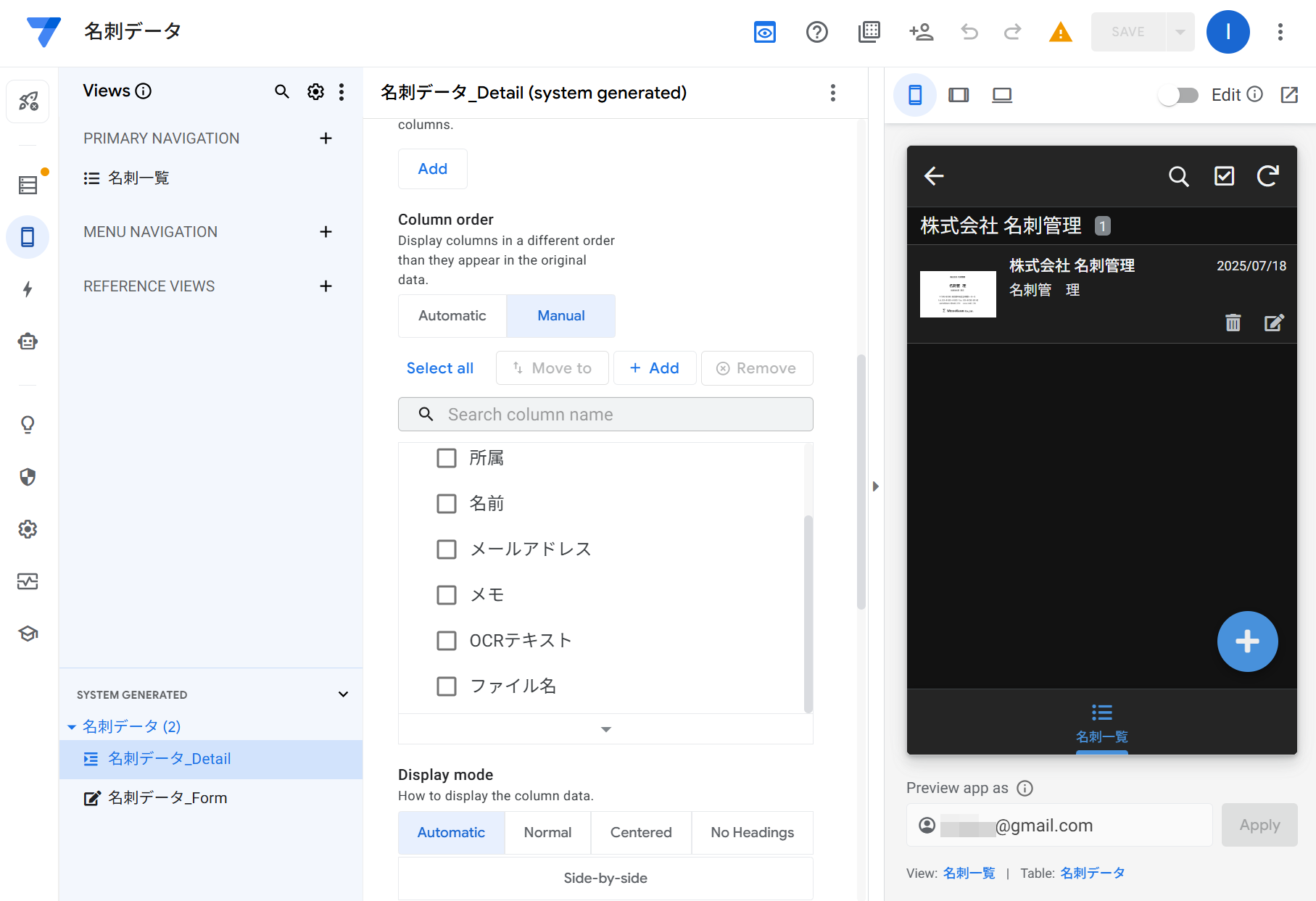
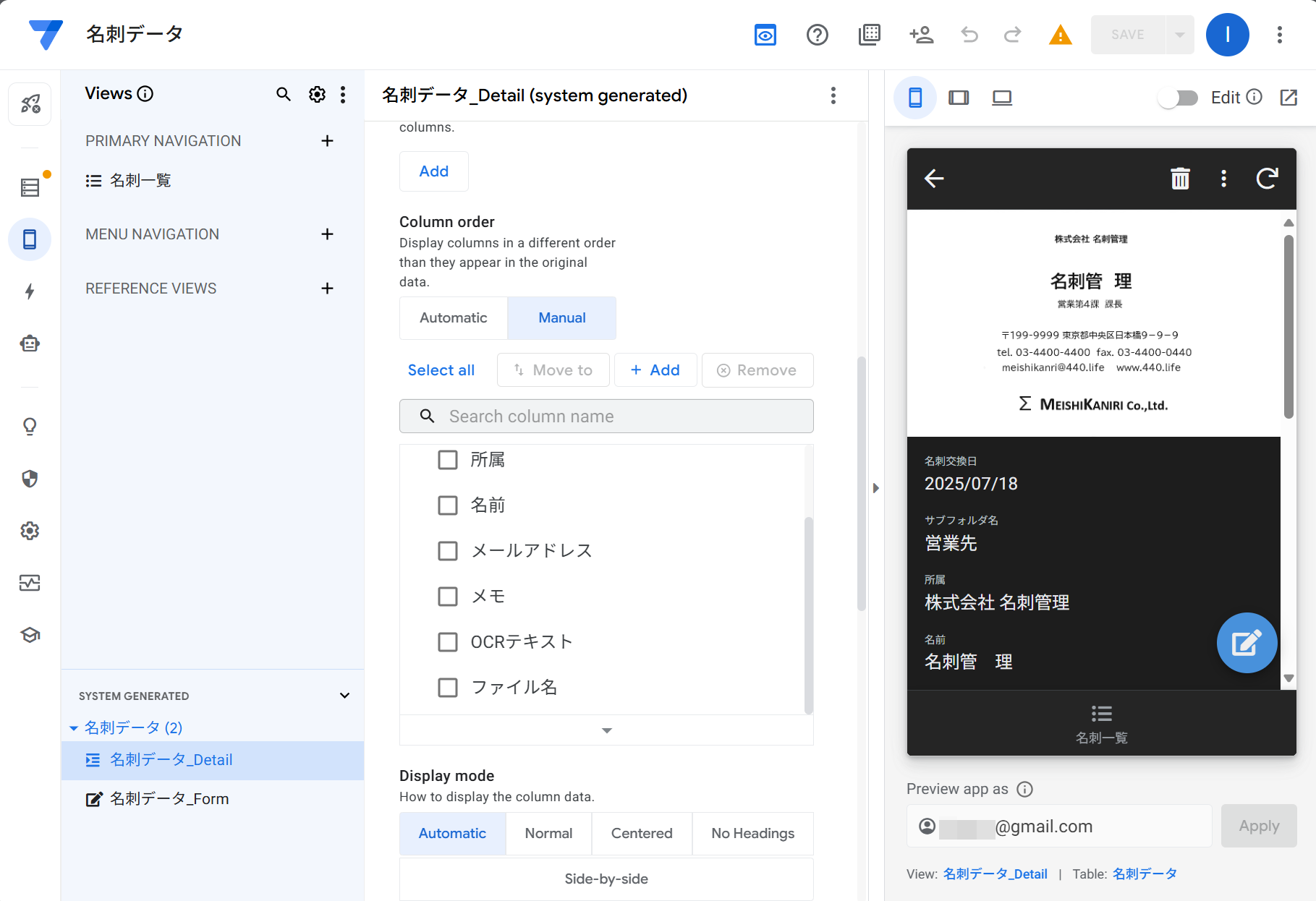
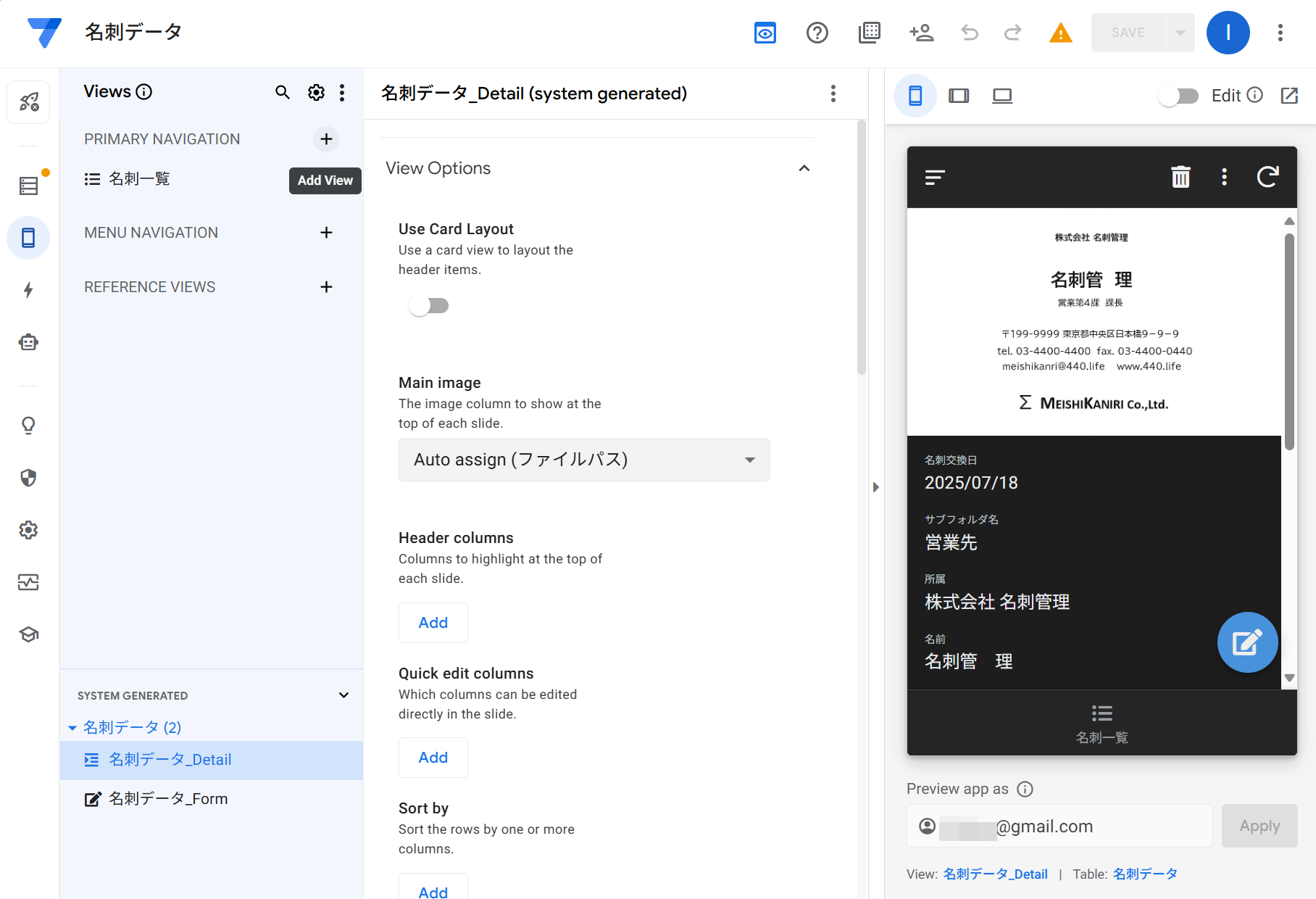
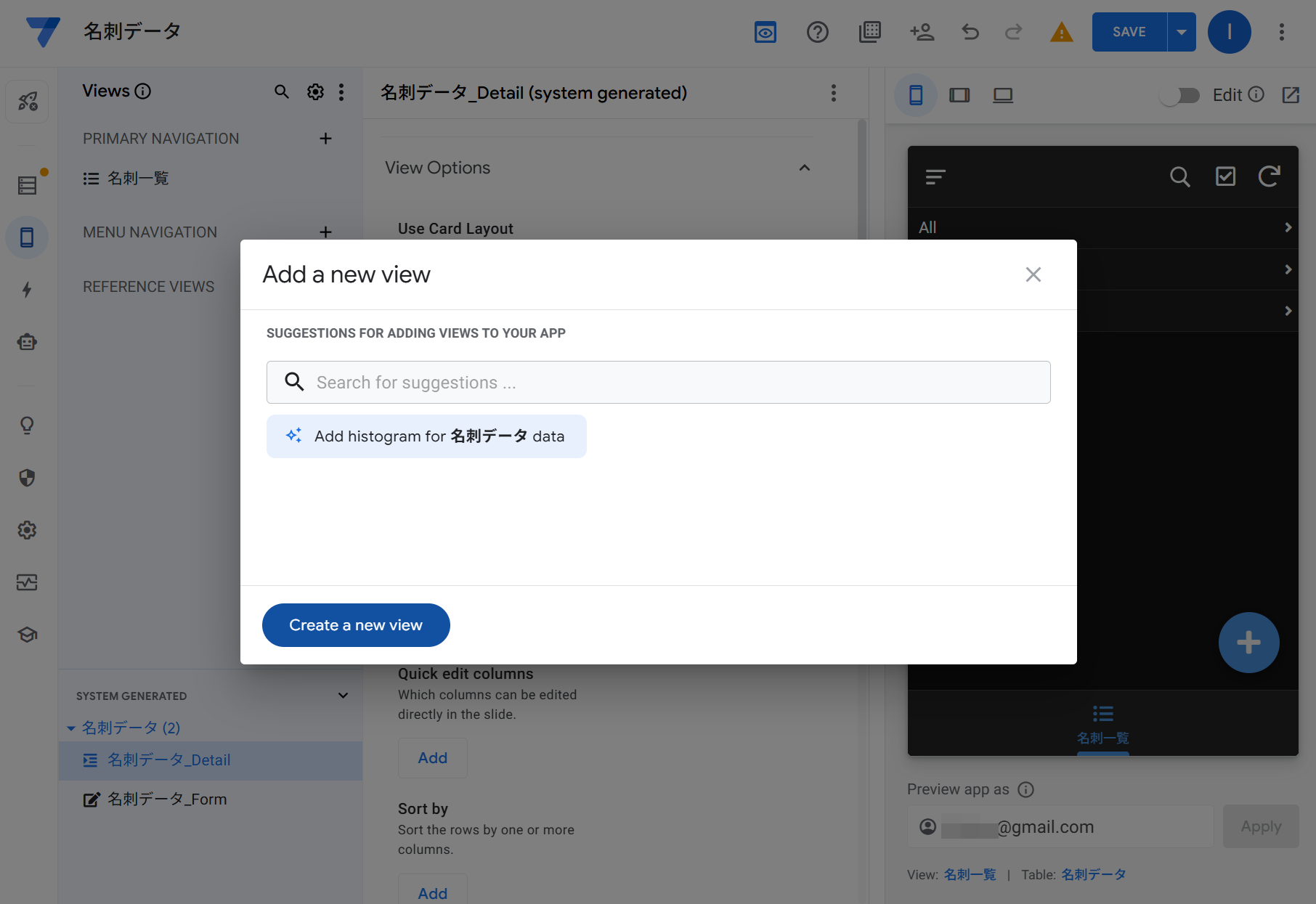
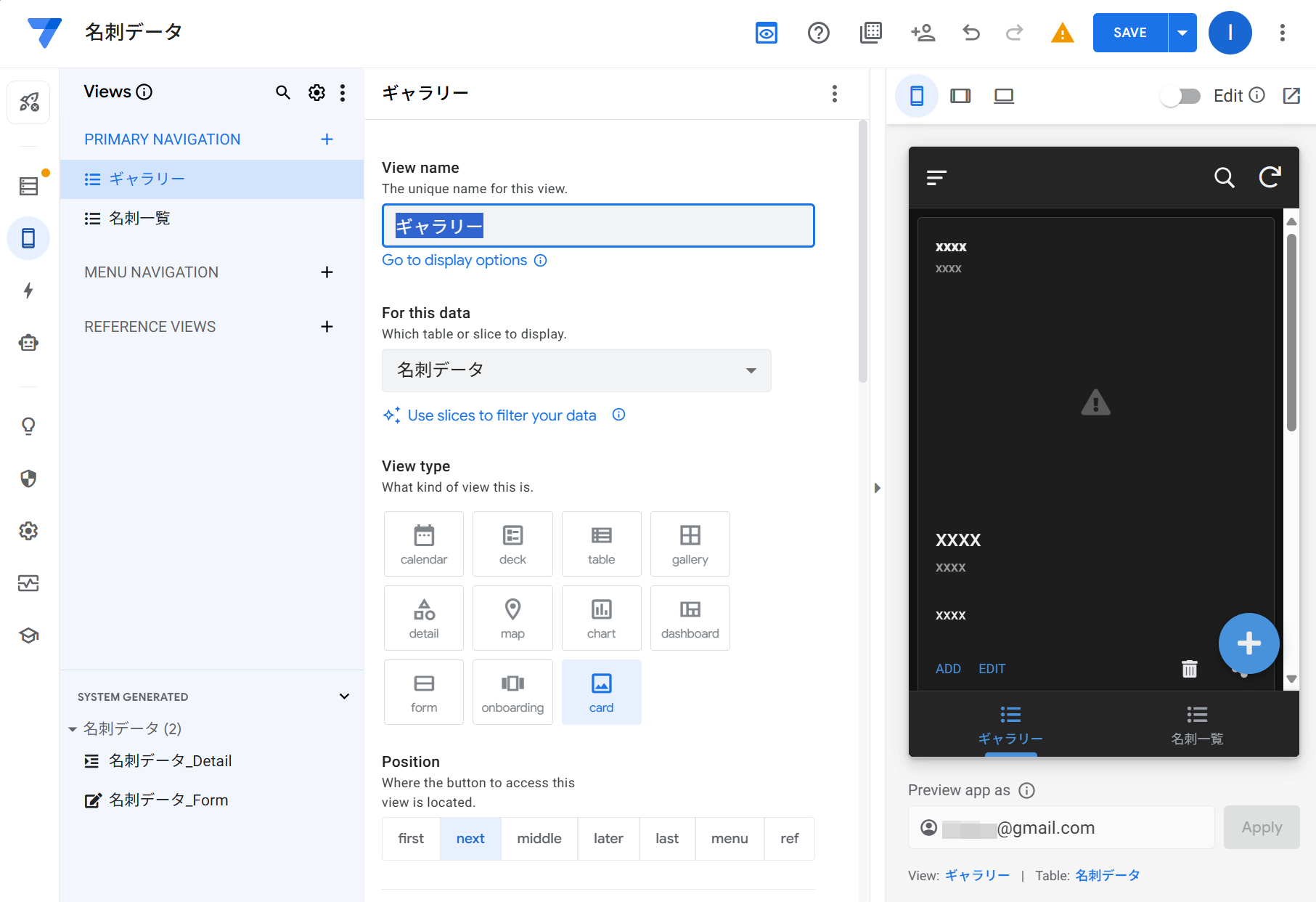
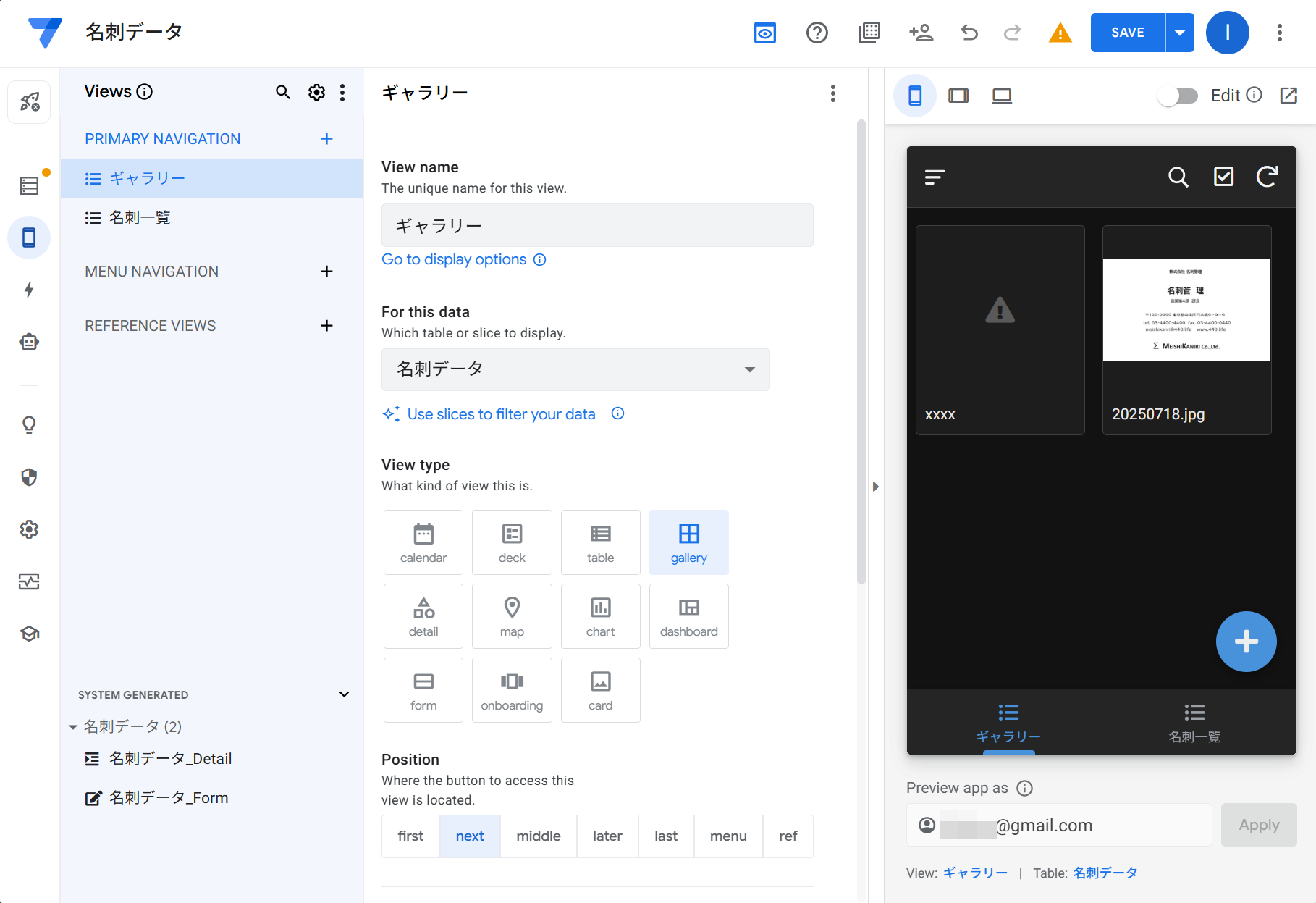
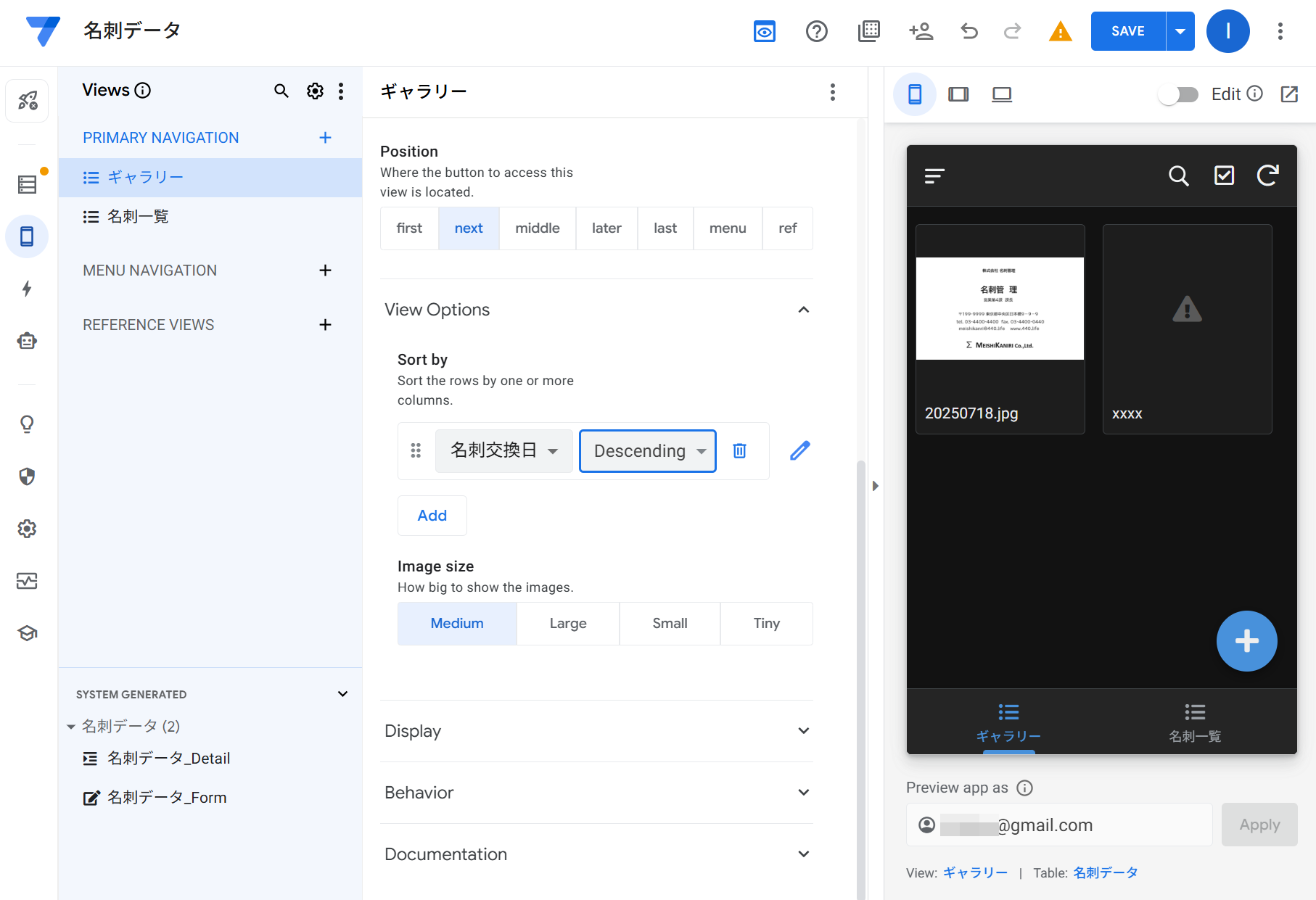
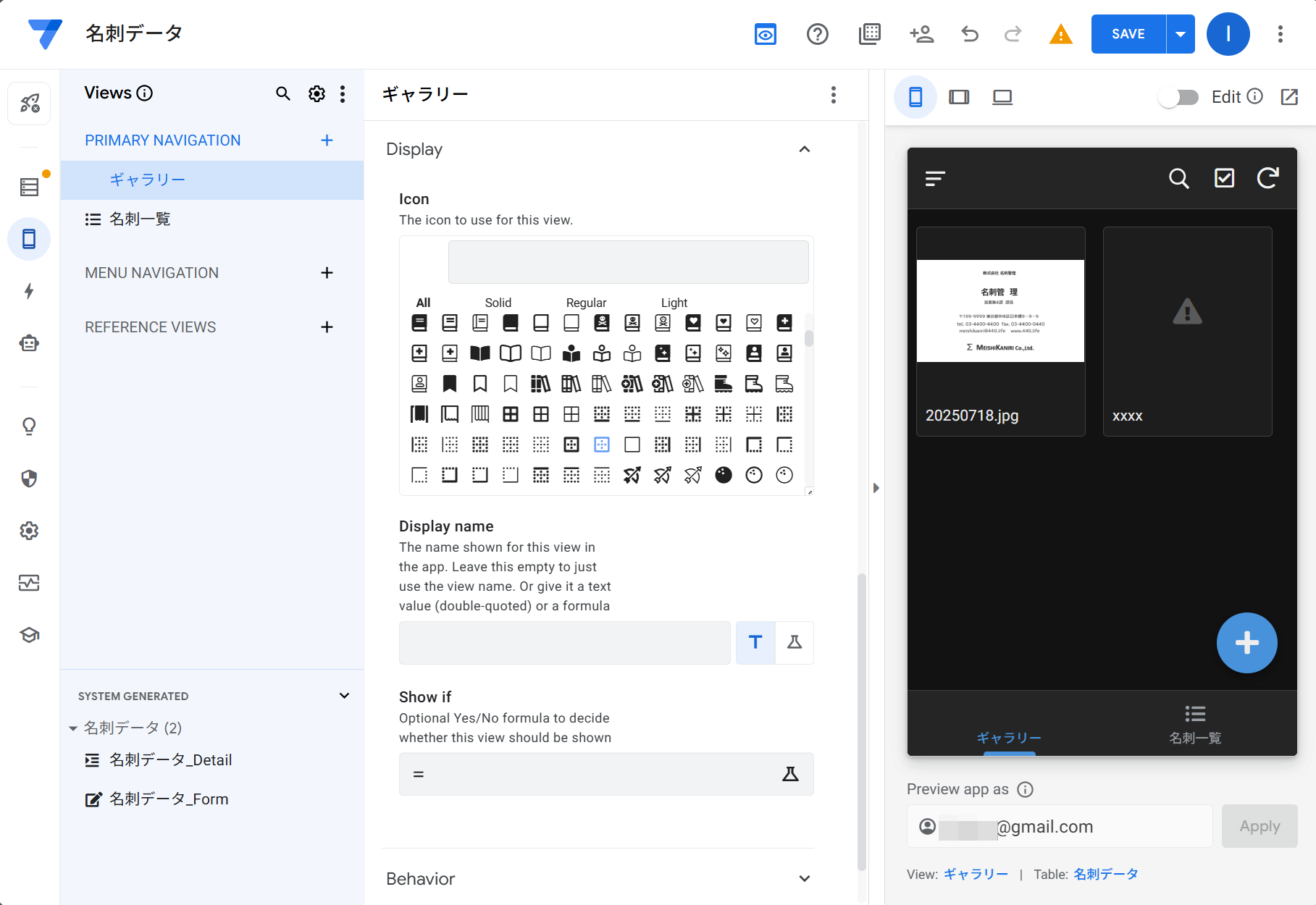
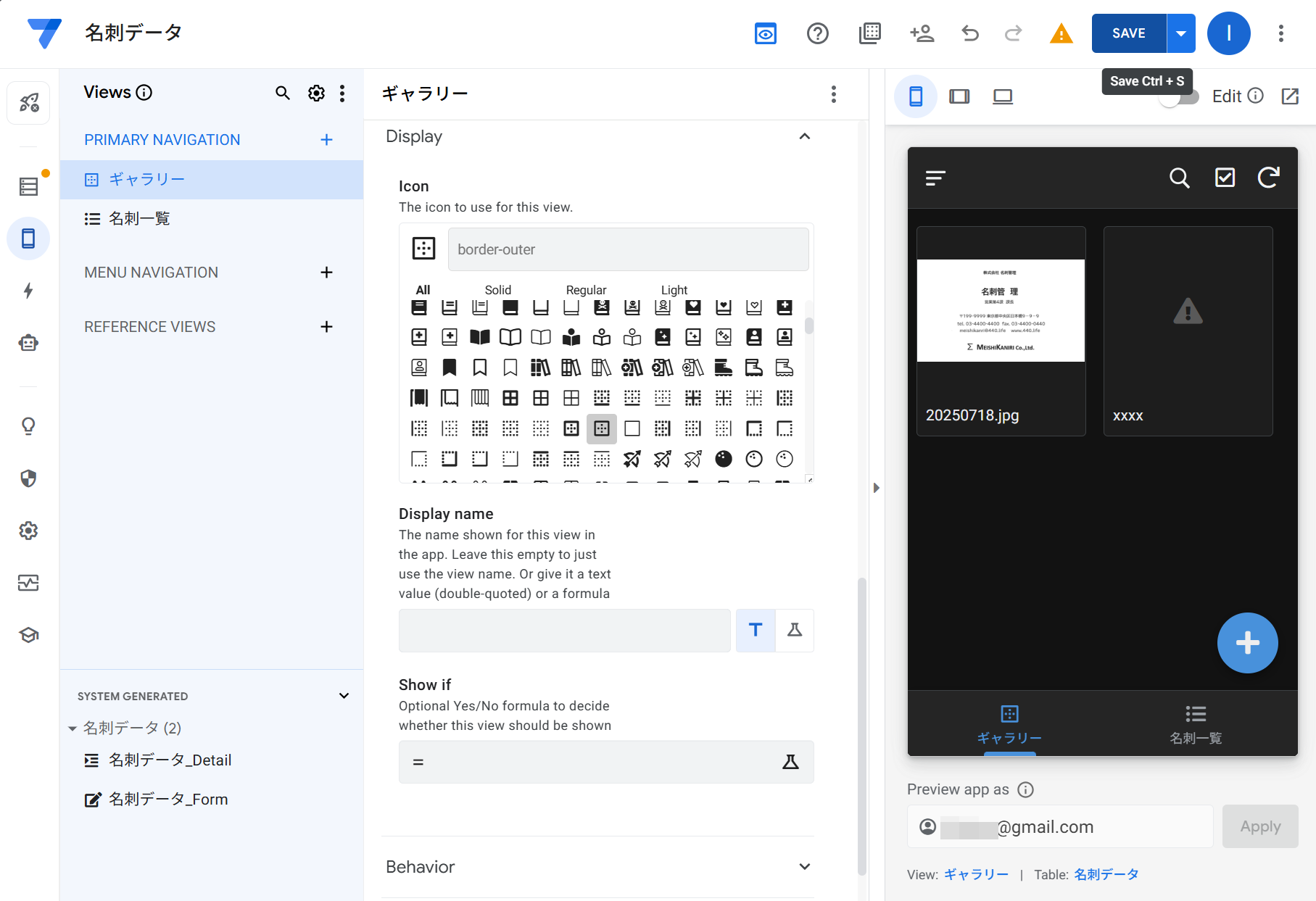
カテゴリー(名刺画像をアップロードしたダブフォルダ)ごとに分類されるView画面とは別に、カテゴリーに関係なく「名刺交換日」降順に表示される(新しいものが上になる)別のViewも作ってみた
🏷 名刺管理
記事は右側のリストメニューから探せます。
初めての方は下のおすすめ記事からどうぞ。
MONO 0373のを運営している人と、このサイトについての紹介。
サイト制作の考え方や、記事を書く際の工夫など。