25 Jul,2026 (Sat) 23:55
前回までの話
⇒ 27万円のGalaxy Z Fold8を見に行ったのに、なぜか2,980円の8インチタブレットを買って帰った話①
⇒ 27万円のGalaxy Z Fold8を見に行ったのに、なぜか2,980円の8インチタブレットを買って帰った話②
⇒ 2,980円の激安低スペックタブレットを仕事道具として仕上げた話①
さて、前回の記事までで、激安低スペックタブレットの再生はひとまず完了しました。
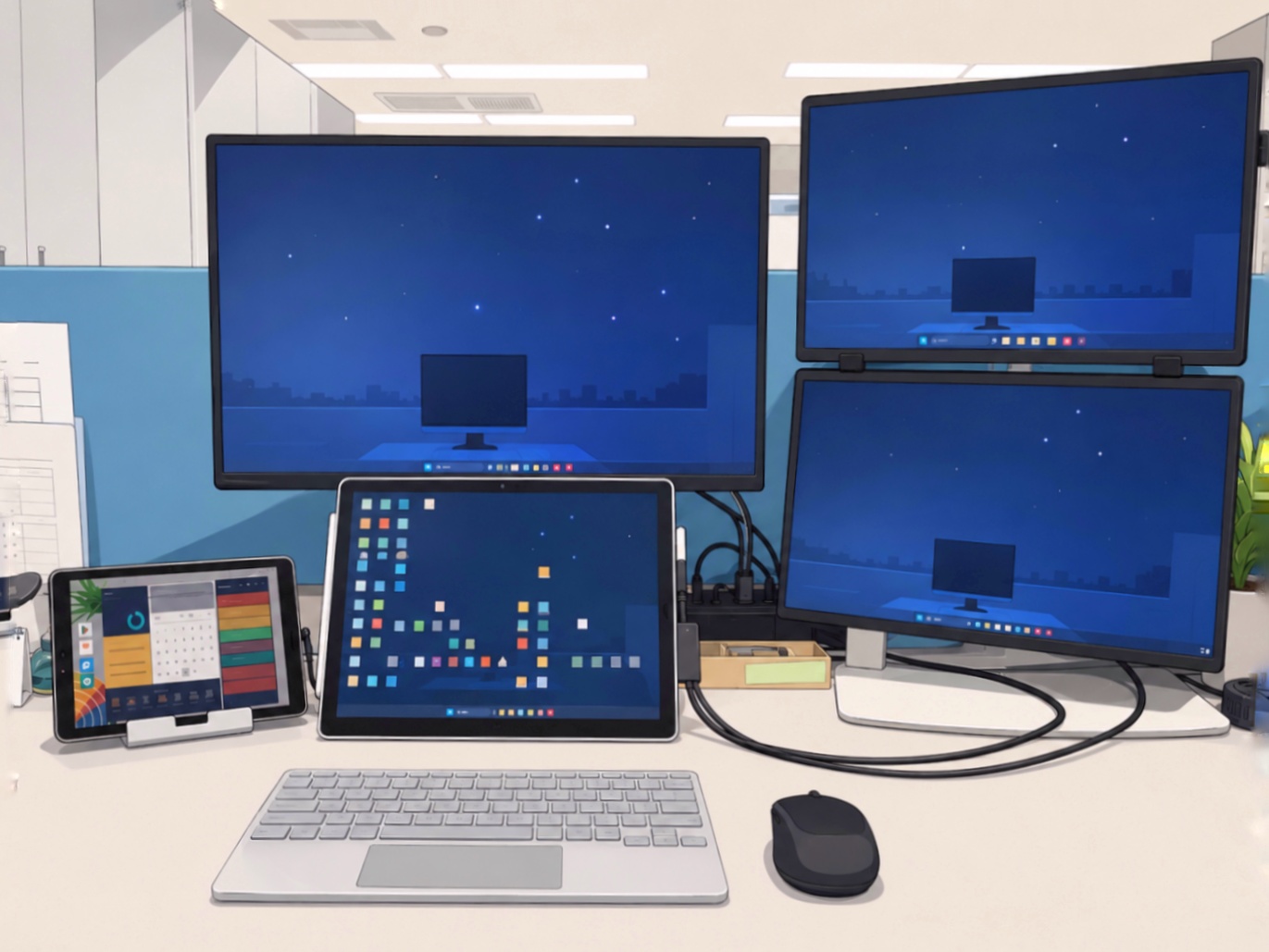
ただ、実際にデスクへ置いてダッシュボードとして使い始めると、予定を確認したりメモを書き換えたりするたびに、タブレットへ手を伸ばさなければならないことに気付きました。
情報を見るだけなら問題ありませんが、少し操作したい場面では思っていた以上に手間だなと感じるようになりました。
そこで導入したのが DeskDock Pro です。
Windows PCとUSB接続することで、マウスカーソルを画面端へ移動するだけでタブレットを操作でき、さらにキーボードまで共有できるようになりました。
今回は、その導入方法と設定手順を記録しておきたいと思います。
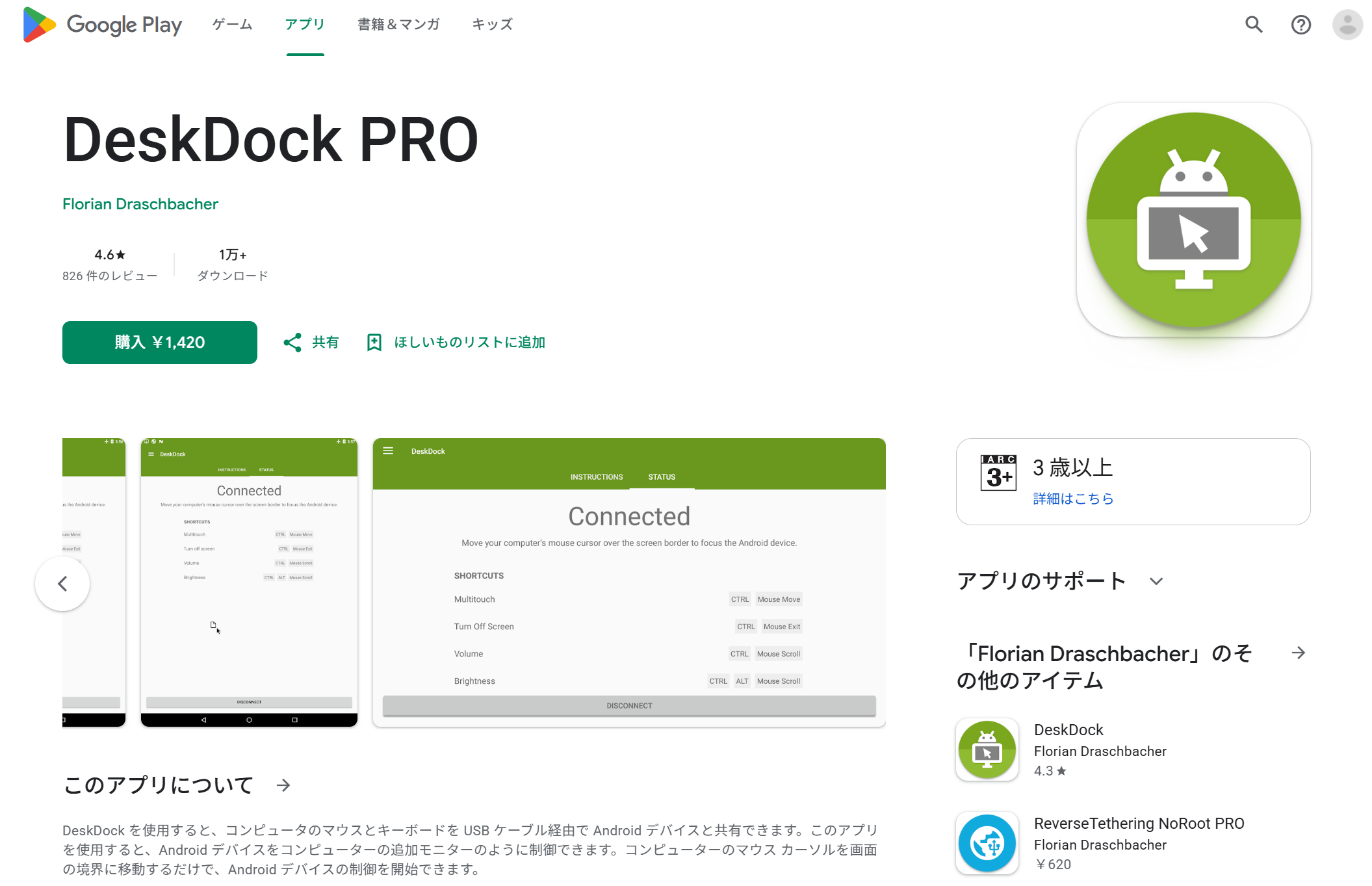
このアプリは無料版と有料版(買い切り1,420円)があって有料版だとキーボードまで共有することができます。
そして、自分でも忘れていたのですが、わたくしは数年前にPro版を購入していました。
Lenovo TAB M8のもう一つの弱点が充電・データ転送ジャックがType-CではなくmicroUSBという点です。
今どきmicroUSBのケーブルなんて持ってる人いるの?って感じですが、幸いにも手元にちょうど良いケーブルがありました。
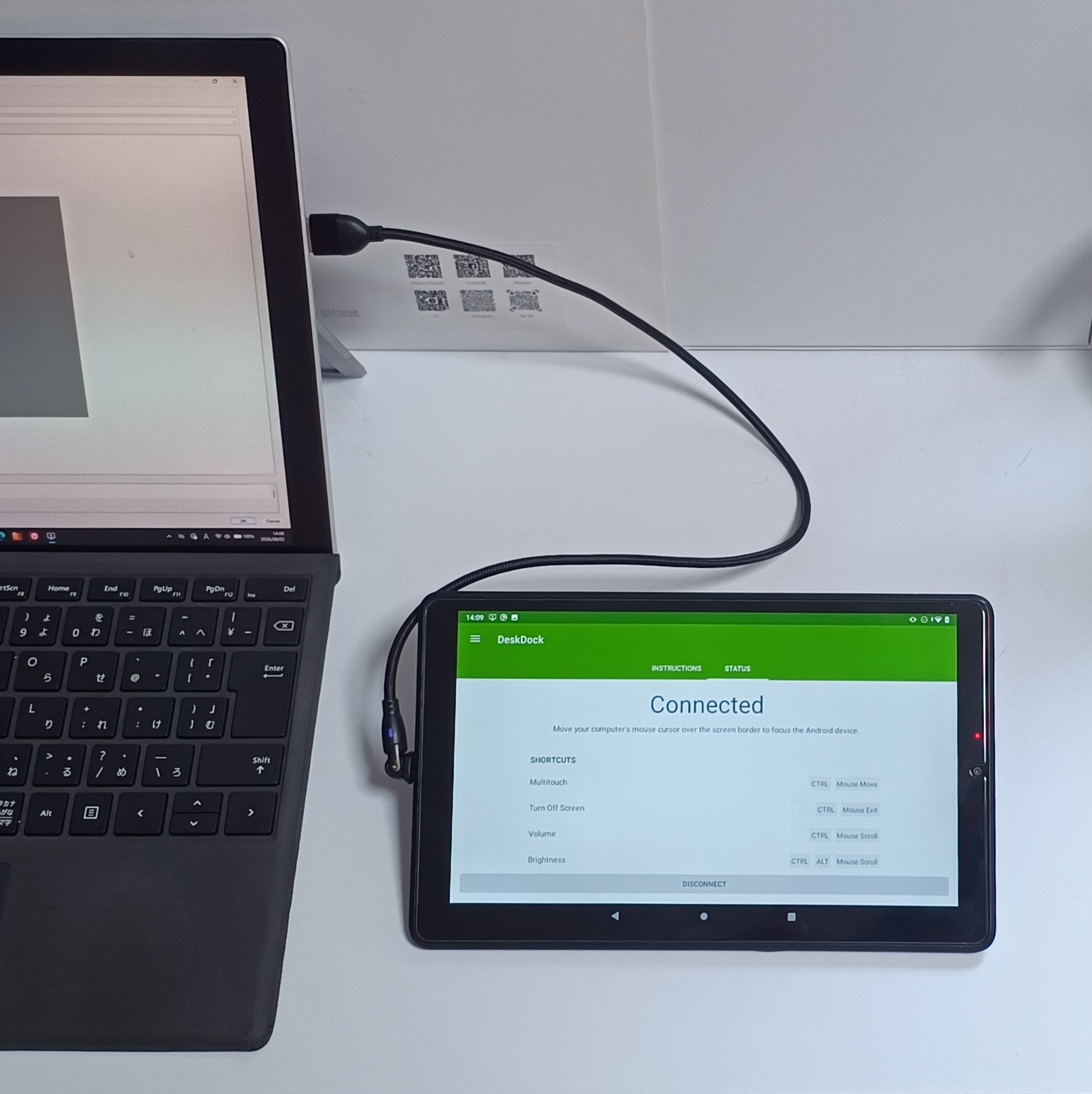
実は、以前職場で使っていたScanSnap S1100がmicroUSB接続だったため、そのケーブルがそのまま使えたのでした。
https://www.amazon.co.jp/dp/B0C7KN16PB
DeskDock Proは無線でも接続が可能ですが、今回はUSBの有線接続で差し支えなく、接続も安定しそうだったので有線を選びました。
以下のサイトからWindows用のフリーウェアをダウンロードして起動します。
https://deskdock-server.jp.malavida.com/windows/
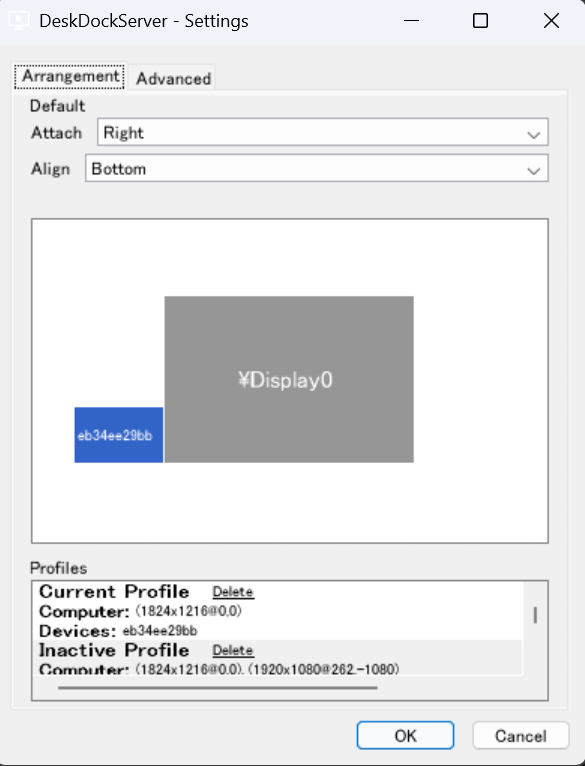
設定についてはこのサイトがとても丁寧でわかりやすくて参考にさせていただきました。
タイの晩ごはん|タブレットやスマホをPCで操作できる「DeskDock」の使い方
以前、Proを購入したときもこのサイトを見て設定を進めたことを思い出しました。
接続に成功するとこのような画面表示になります。
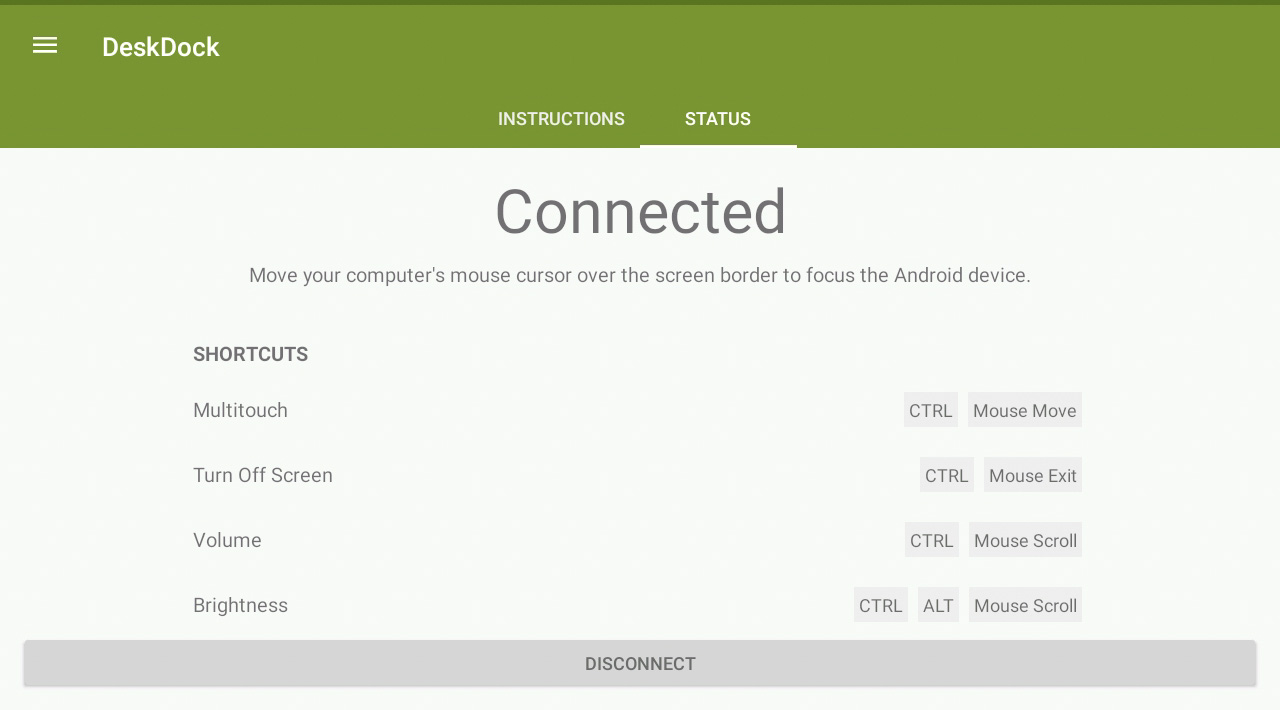
まずWindows側でDexkDockServerを起動しておく。
次にケーブルをつないぐ。通常はこの時点で接続される。
繋がらないときはAndroidでアプリを起動してCONECTをタップする。
上手くいかない場合はAndroid端末を再起動する。(ケーブルは繋いだ状態で)
これでWindowsのキーボードを使ってメモ帳に入力もできるようになり、マウスを予定リストの上に合わせてタッチパッドの二本指スクロールで先の予定や過去の予定も見られて、心の底から快適になりました。
めでたしめでたし。
最後に、以下の記事はLenovo TAB M8のハード的なカスタマイズについてさらっと紹介した記事です。
よかったら、あわせてご覧ください。
2,980円の低スペックタブレットの概観のカスタマイズ(最終回)
🏷 Androidアプリ 🏷 中古品 🏷 秋葉原
記事は右側のリストメニューから探せます。
初めての方は下のおすすめ記事からどうぞ。
MONO 0373のを運営している人と、このサイトについての紹介。
サイト制作の考え方や、記事を書く際の工夫など。