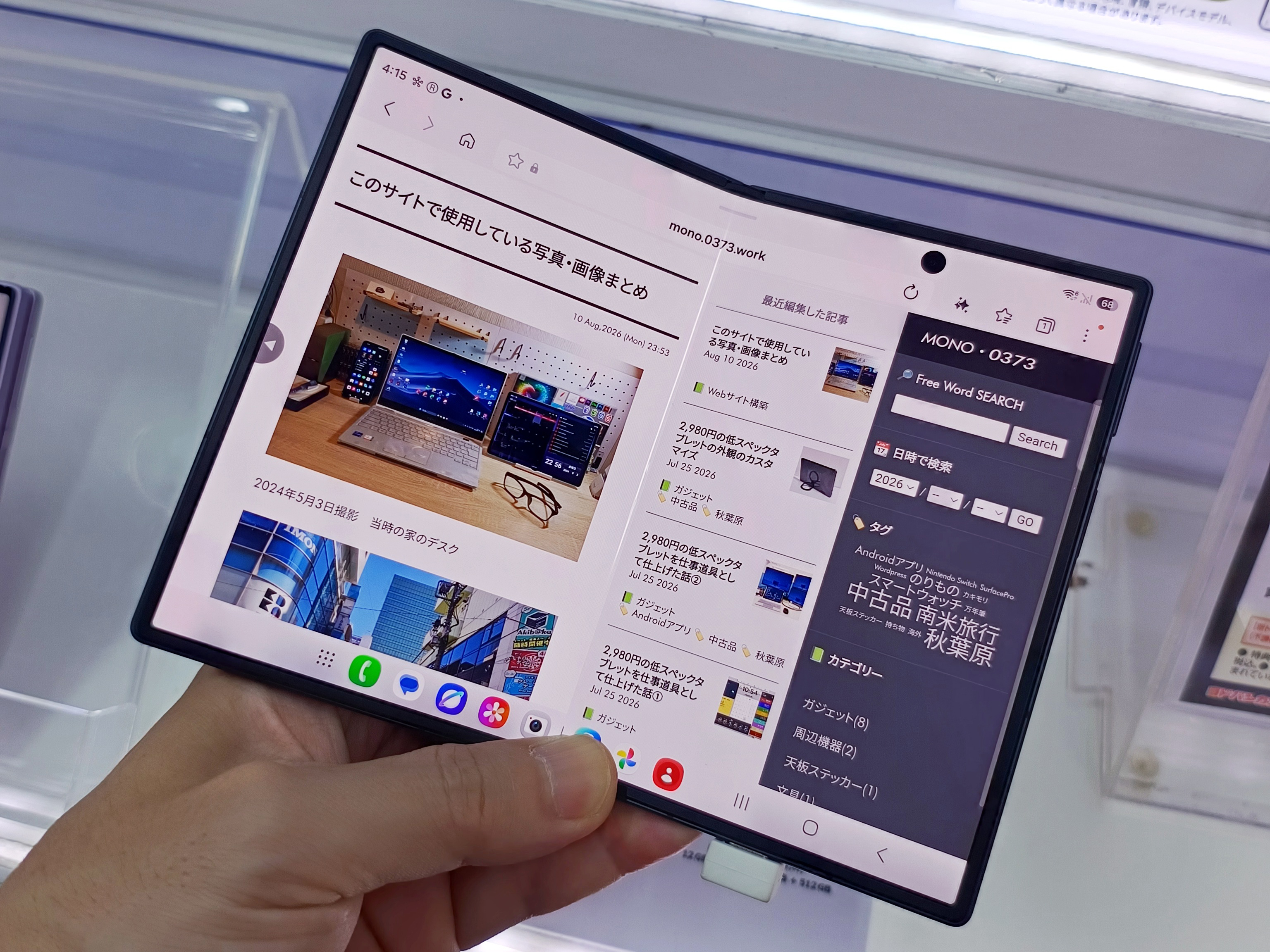
03 Oct,2026 (Sat) 13:37
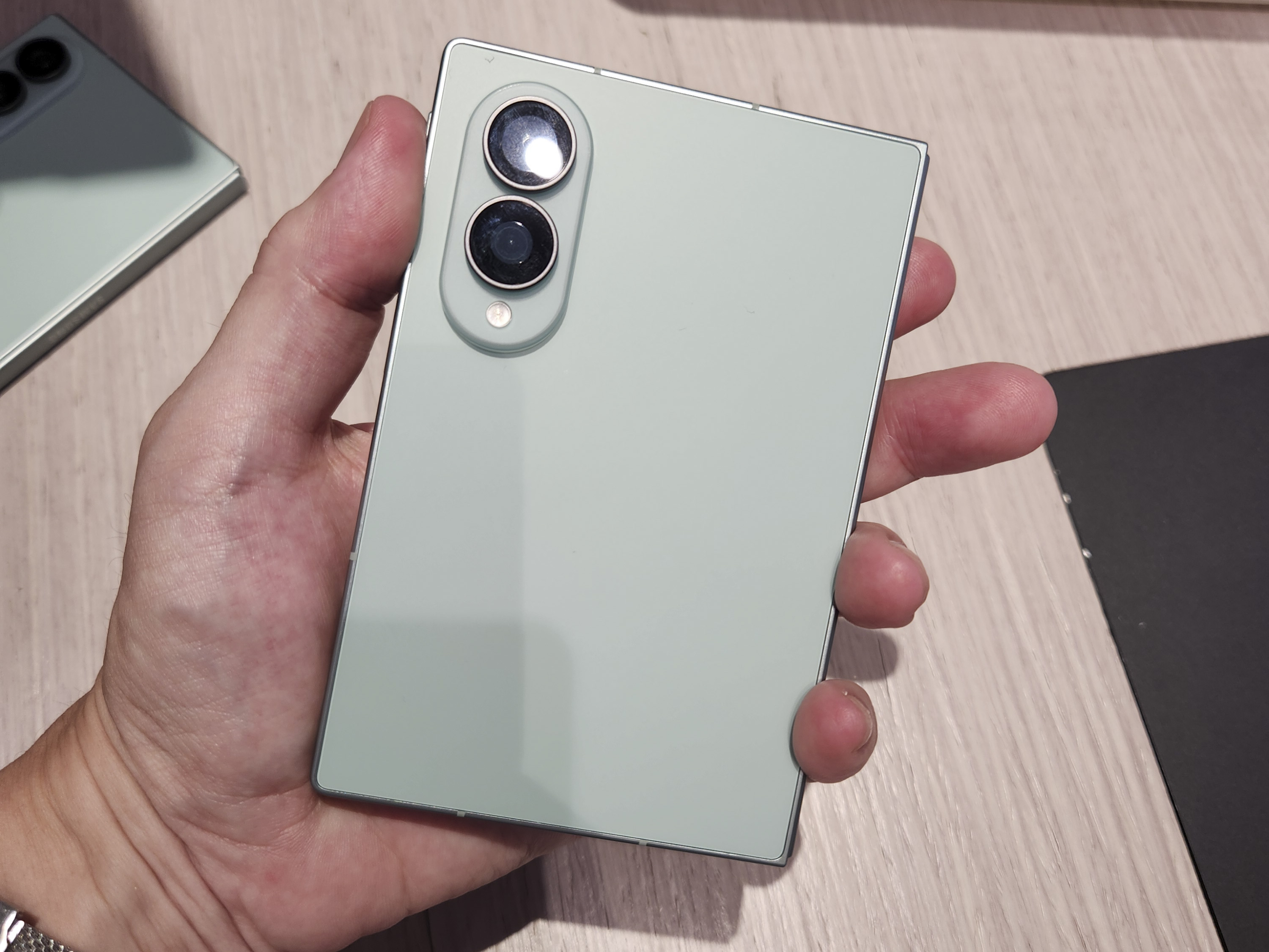
イオシスで購入の際に、カメラの動作やドット抜け・液晶の変色なども確認させていただくために、初期設定をざっくりしてもらっていたので、購入して持ち帰った後にあらためてファクトリーリセットしてから使うことにしました。
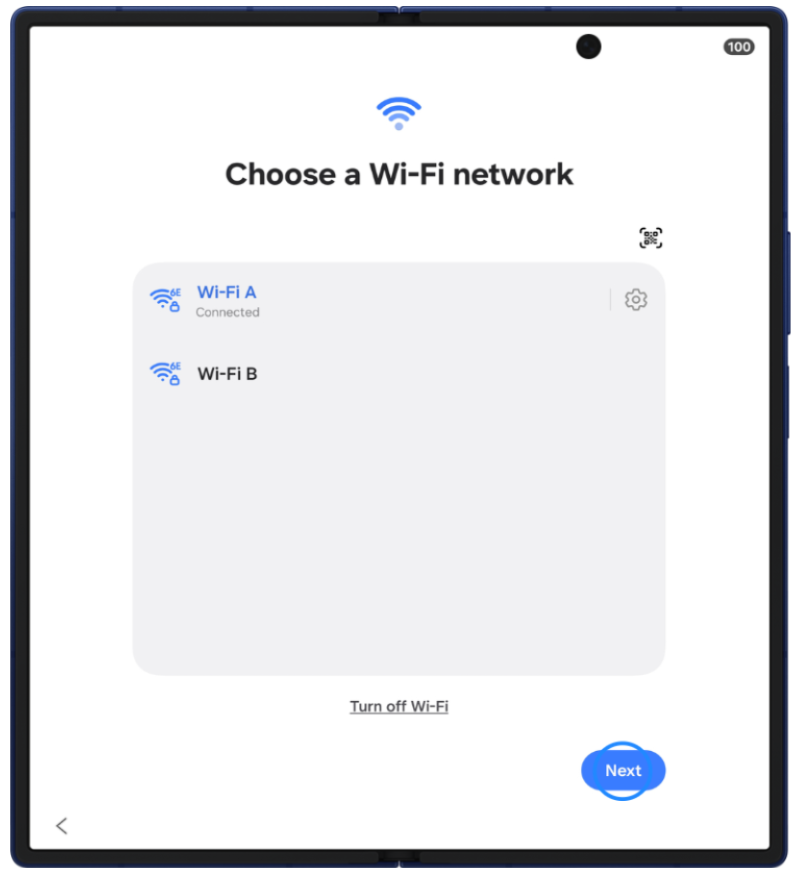
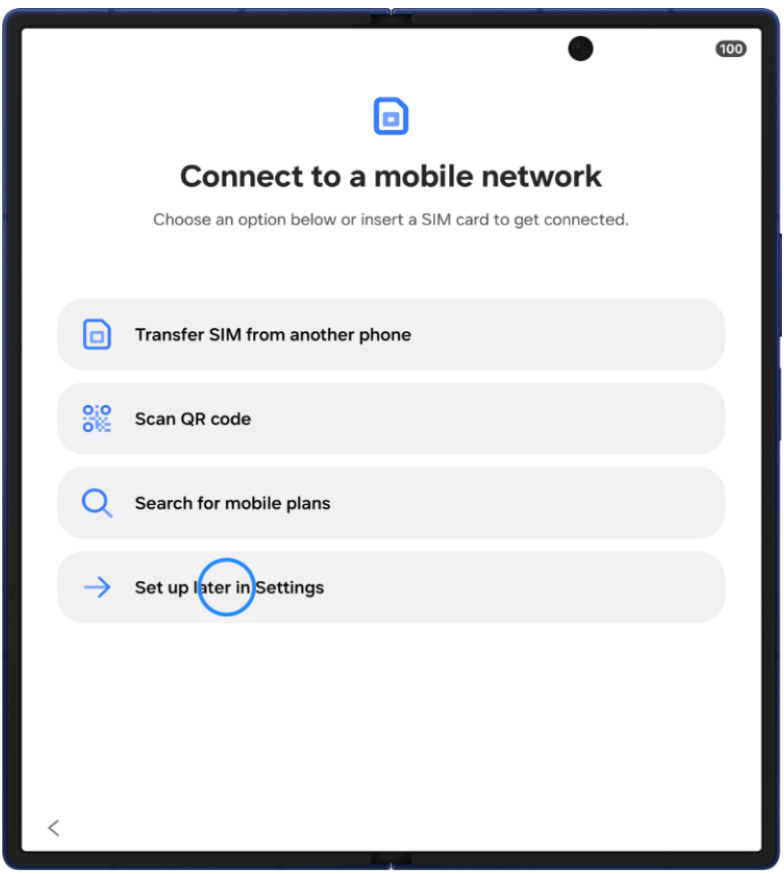
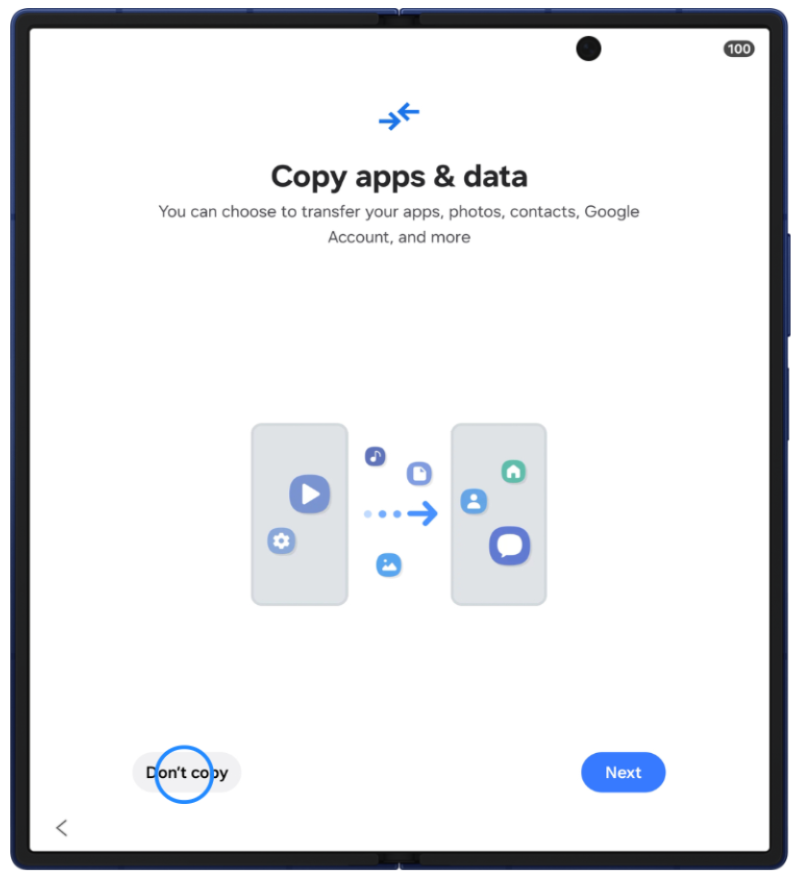
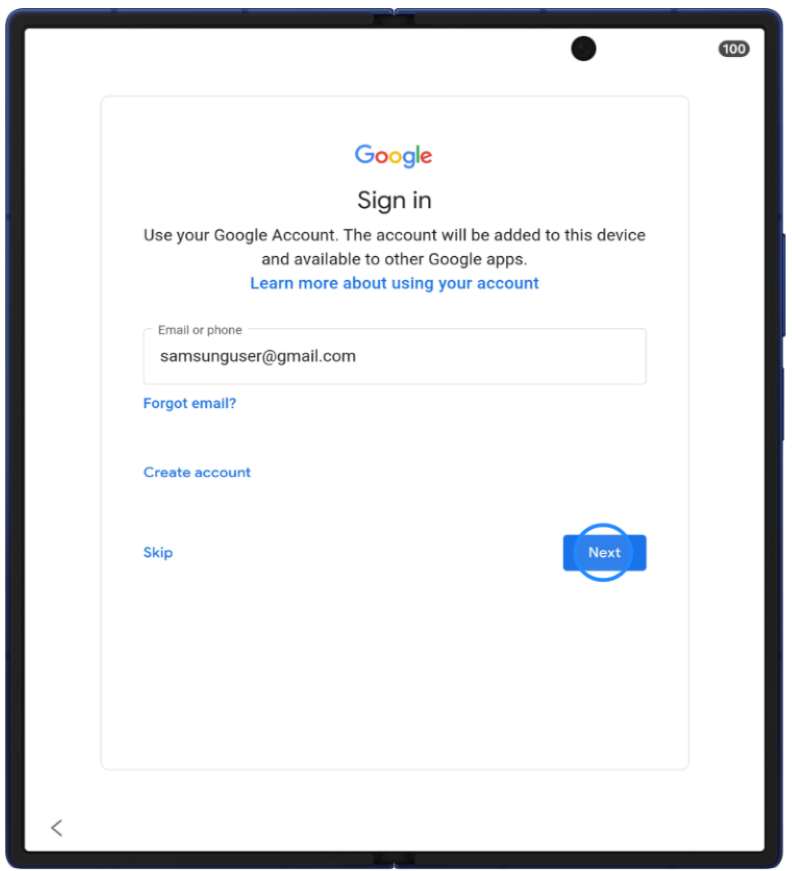
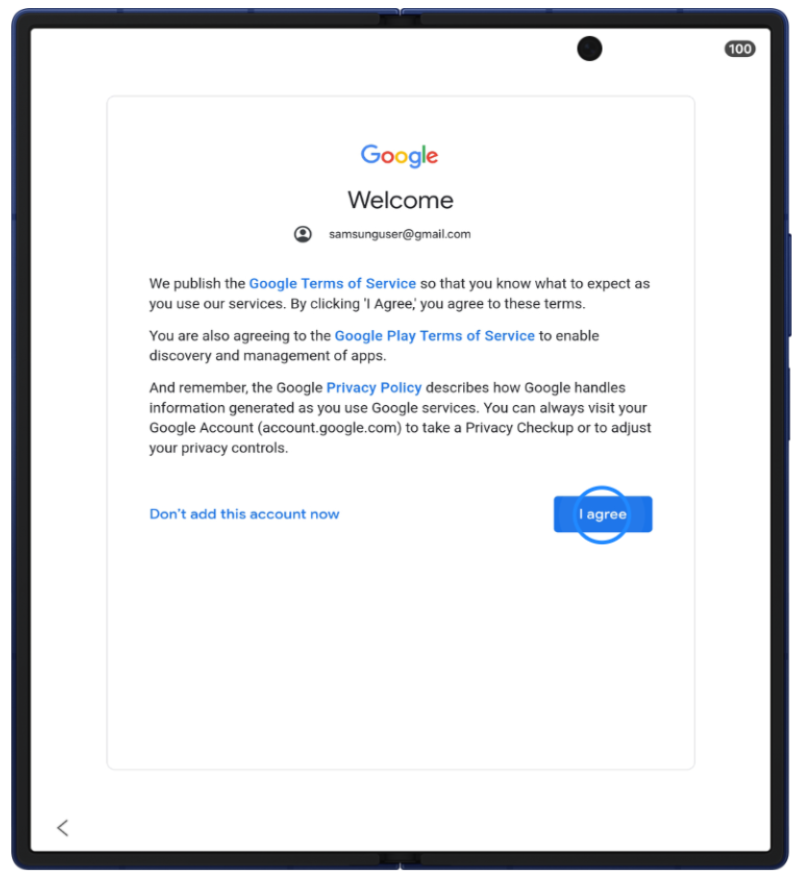
*スクショを取りながら設定したのに、その後再度ファクトリーリセットをしてしまい、せっかく記録したスクショが一枚も残っていないのでこの記事ではSamsungのシミュレータのスクリーンショット画像を使用しています。
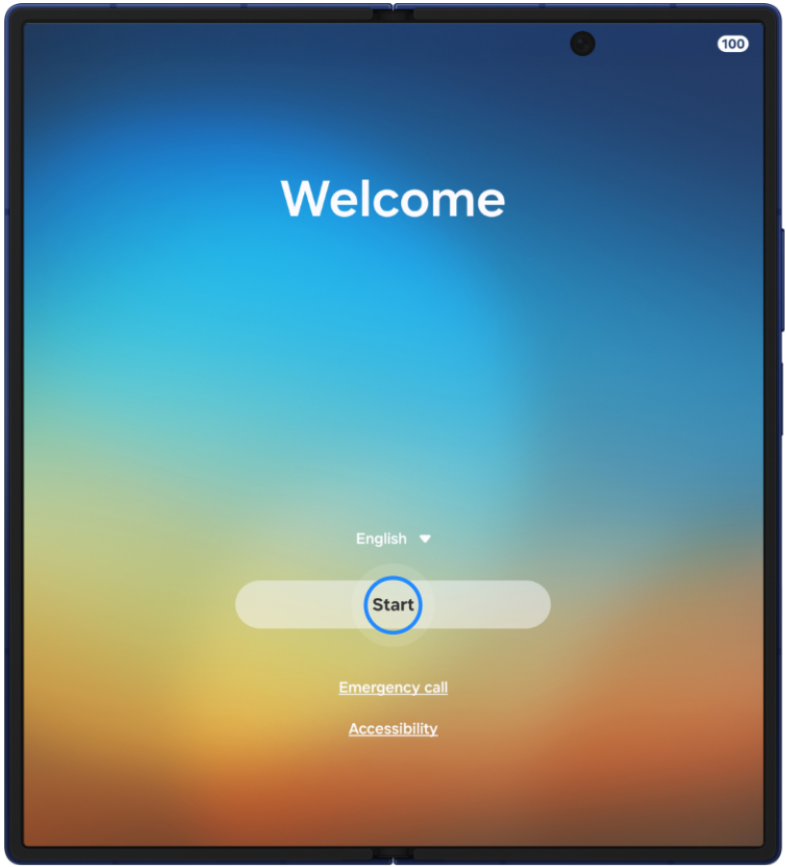
ようこそ⇒開始
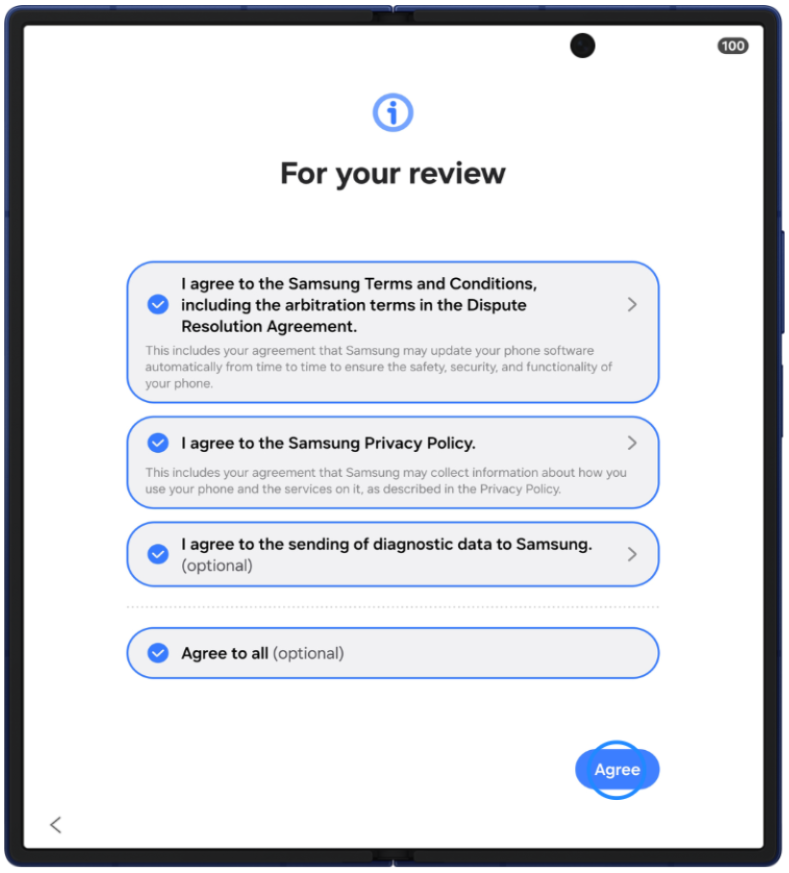
✅エンドユーザーライセンス 読む
✅プライバシーポリシー 読む
⛔診断データの送信 しない
⛔すべてに同意 しない
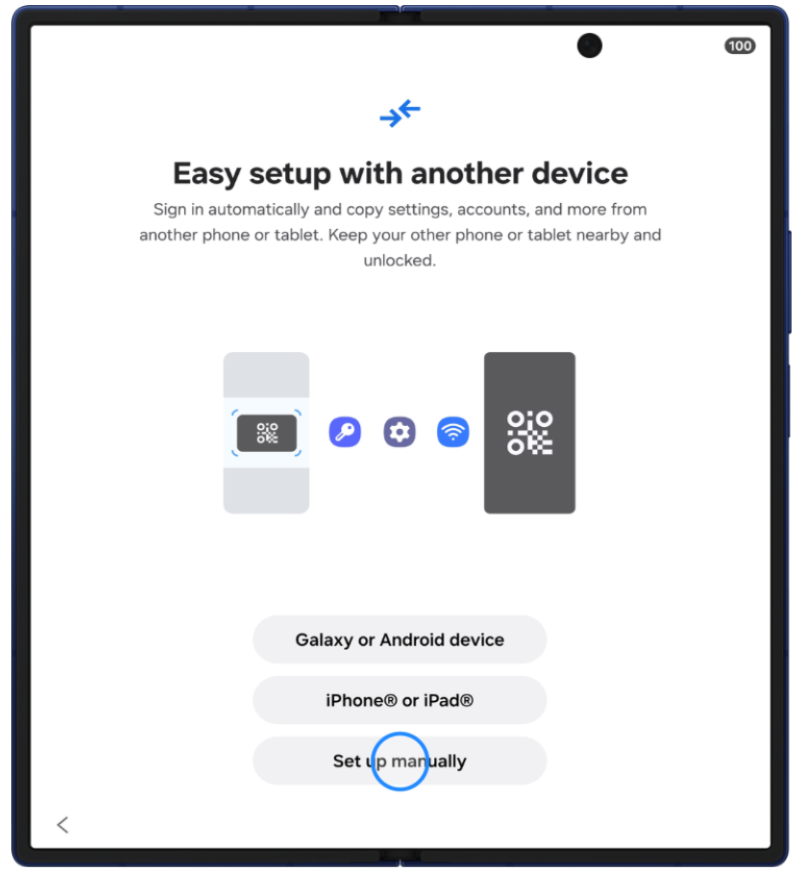
別のデバイスを使用して簡単設定
⇒手動で設定
Wi-Fiネットワークを選択
⇒自宅のWi-Fiを選択して接続する
モバイルネットワークに接続
⇒ ここではスキップ
スマートフォンを準備中・・・
アプリとデータのコピー
⇒ コピーしない
情報を確認しています・・・
ログイン
⇒ いつものアカウントでログイン
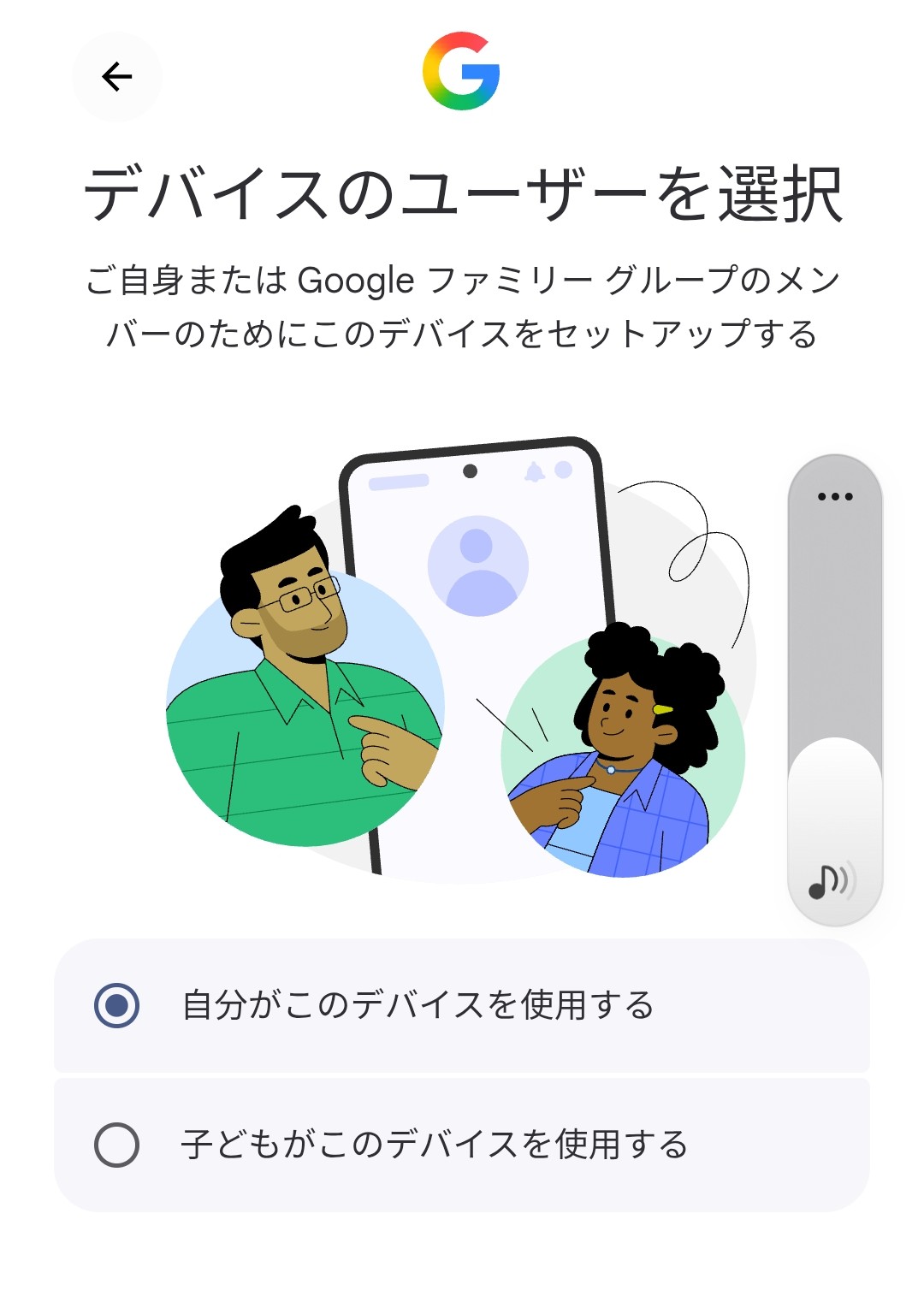
デバイスのユーザー選択
⇒自分がこのデバイスを使用す
ようこそ
⇒ 同意する
アカウント情報を取得しています・・・
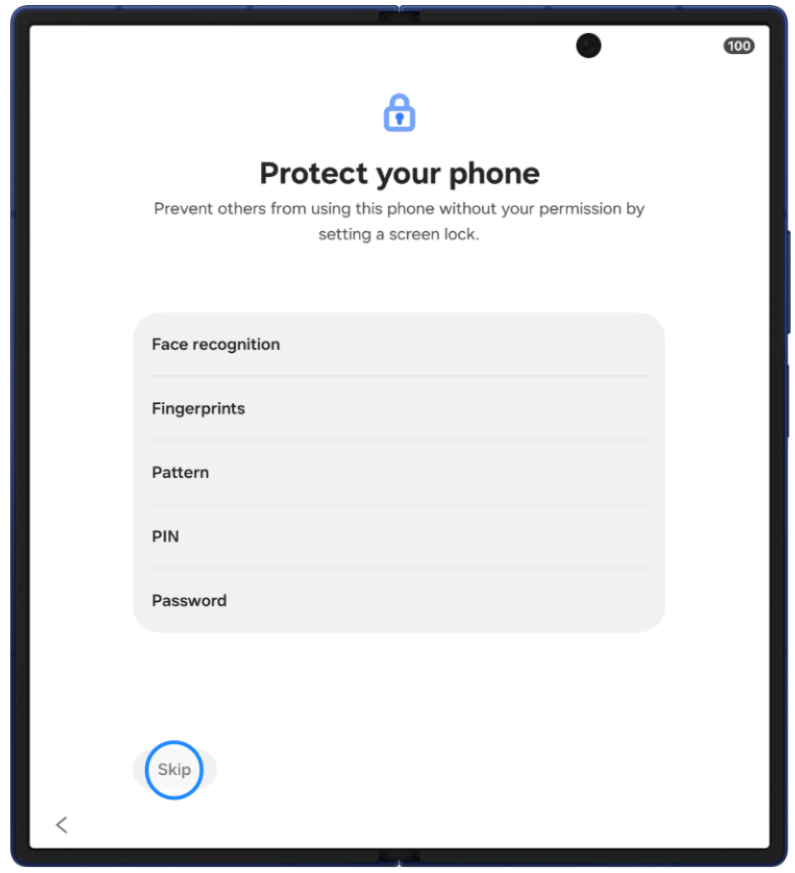
端末を保護
指紋認証 ⇒ まず安全なロックを設定
⇒ PIN、指紋認証
⇒ PIN作成
⇒ [OK]のタップなしでPINを認証に✅をつけておく
⇒ 続行
画面ロックとしてPINを設定 ⇒ 完了
⇒ 指紋認証 ⇒ 続行 ⇒ 登録
⇒ 指を動かす
⇒ 指2本分追加したら「次へ」
⇒テストをして「完了」
指紋認証(の画面に戻るので)⇒「指紋ロック解除」に✅をつけて続行
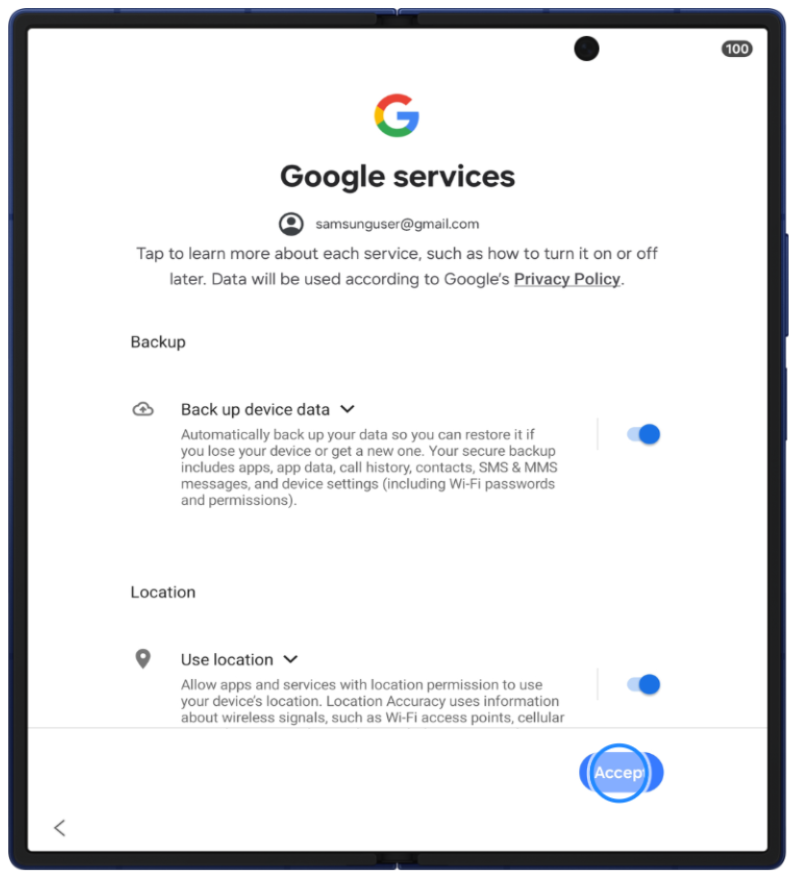
Googkeサービス
✅をはずす 位置情報を使用する
✅をはずす スキャンを許可する
✅をはずす 電話番号の確認を許可する
✅つける 生体認証を使用して購入を確認
✅をはずす 使用状況データや診断データを送信する
⇒同意する
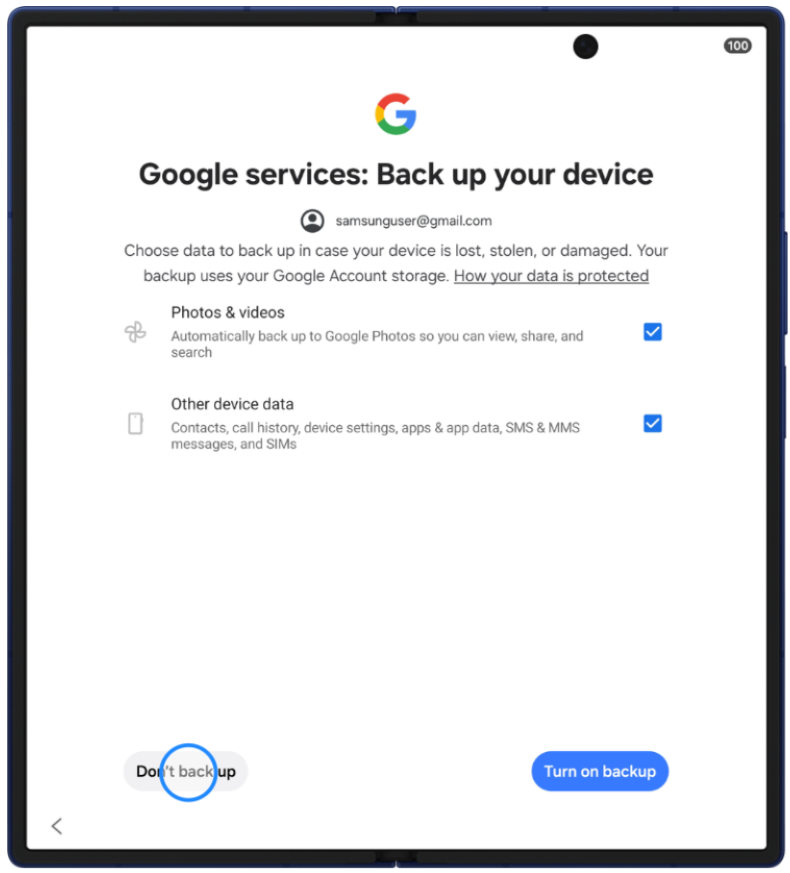
Googleサービス:デバイスのバックアップ
⇒バックアップしない
ブラウザと検索サービスを選択してください
⇒ 次へ
⇒ ブラウザを選択してください
⇒ Samsung Internetに✅
⇒ デフォルトに設定
検索サービスを選択してください
⇒ Googleに✅
⇒ デフォルトに設定
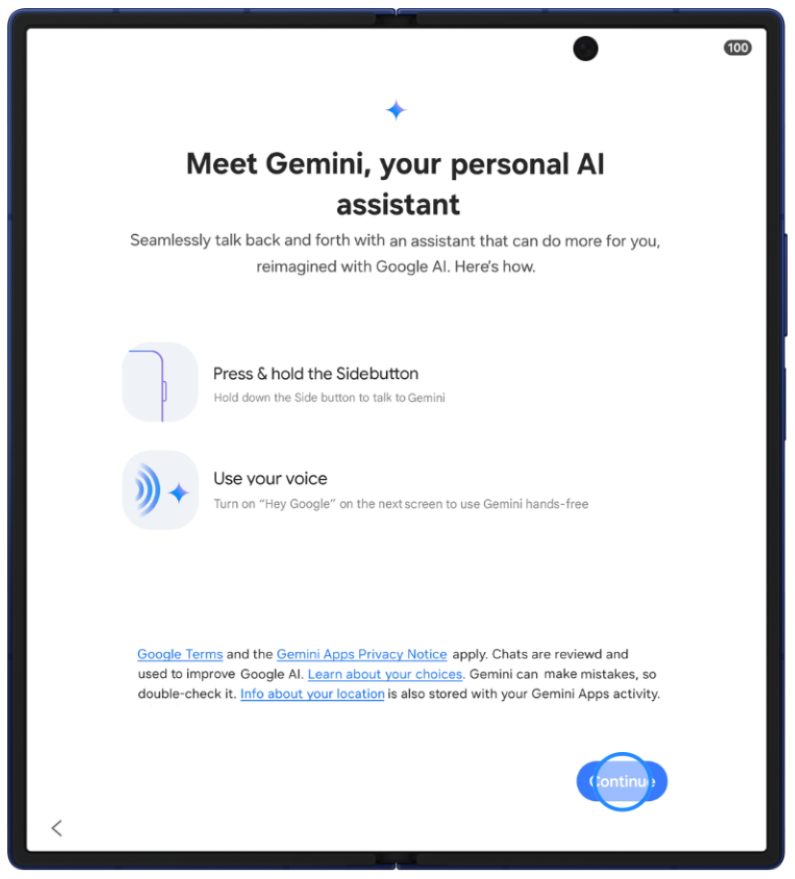
あなただけのAIアシスタントGeminiのご照会
⇒次へ
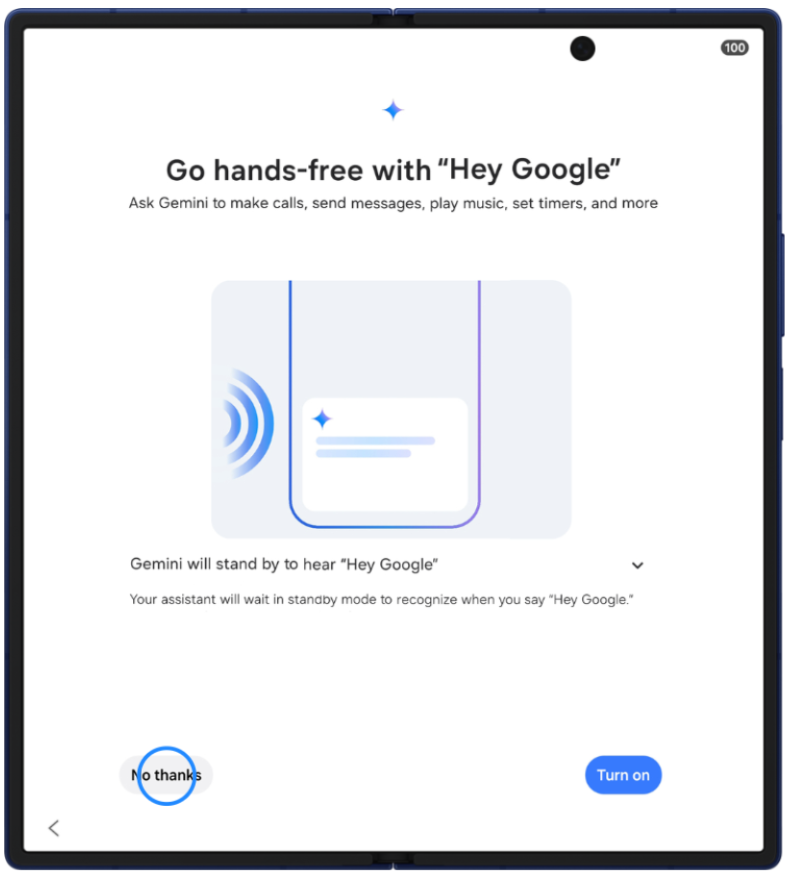
OK Googleと話しかけてハンズフリーで利用する
⇒利用しないに✅
その他のアプリ
すべてチェックを外す⇒OK
スマートフォンを準備中・・・
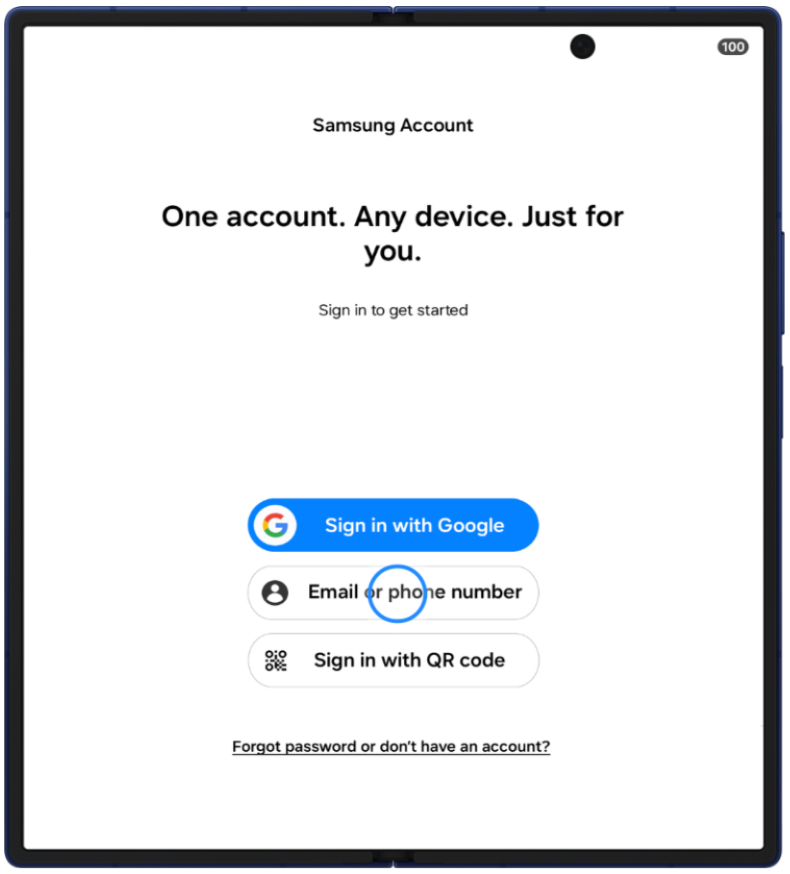
Sumsungアカウント
1つのアカウントで、あらゆるデバイスをあなた専用にしましょう
⇒ パスワードを忘れたか、アカウントをお持ちでないですか?」をタップ
⇒「後で設定」をタップ
⇒ Sumsungアカウントが必要な理由」が表示される
⇒ スキップ
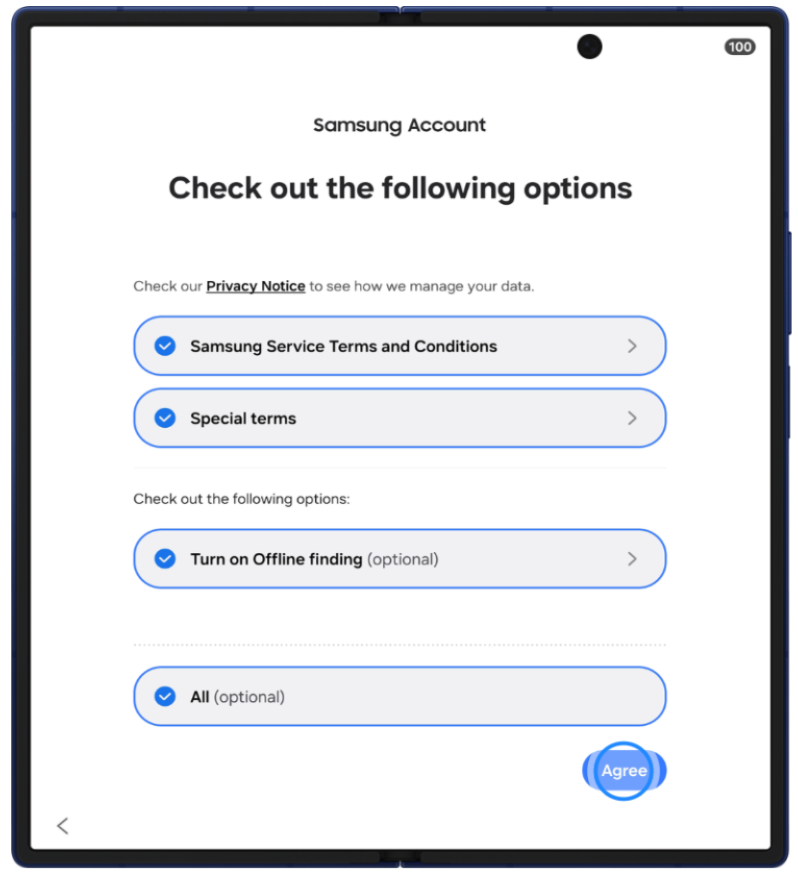
Sumsungサービス
⇒ すべての✅を外す ⇒同意する
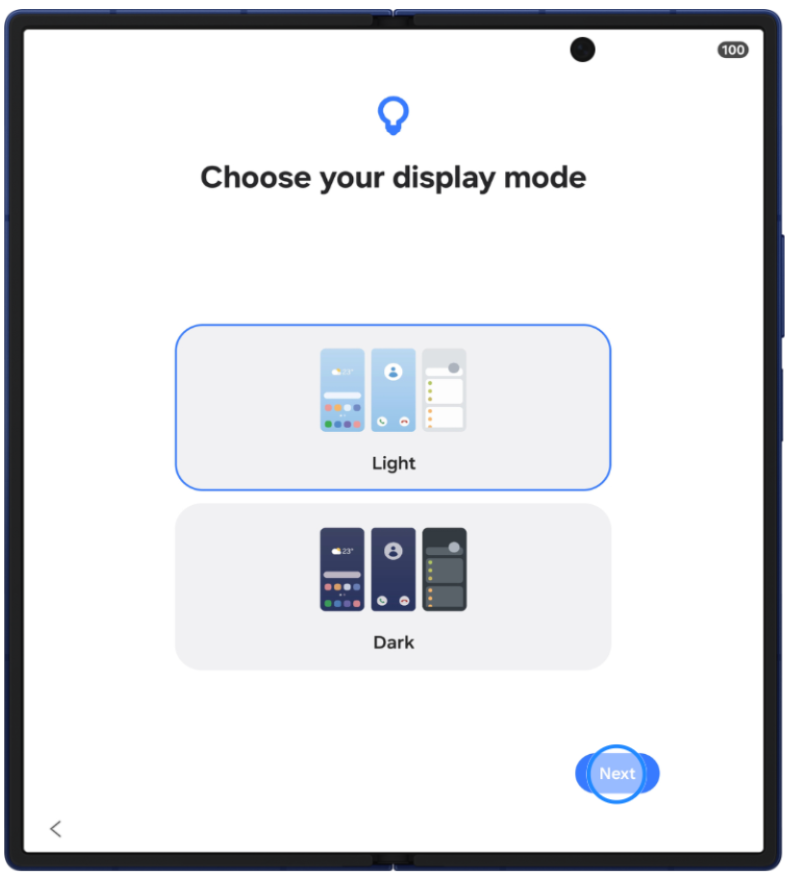
表示モードを選択
⇒ダーク ⇒次へ
しばらくお待ちください・・・
おすすめアプリ
⇒ 全部✅をはずす ⇒次へ
端末を使用する上での注意
⇒よく読む(スクショした)⇒次へ
準備完了!
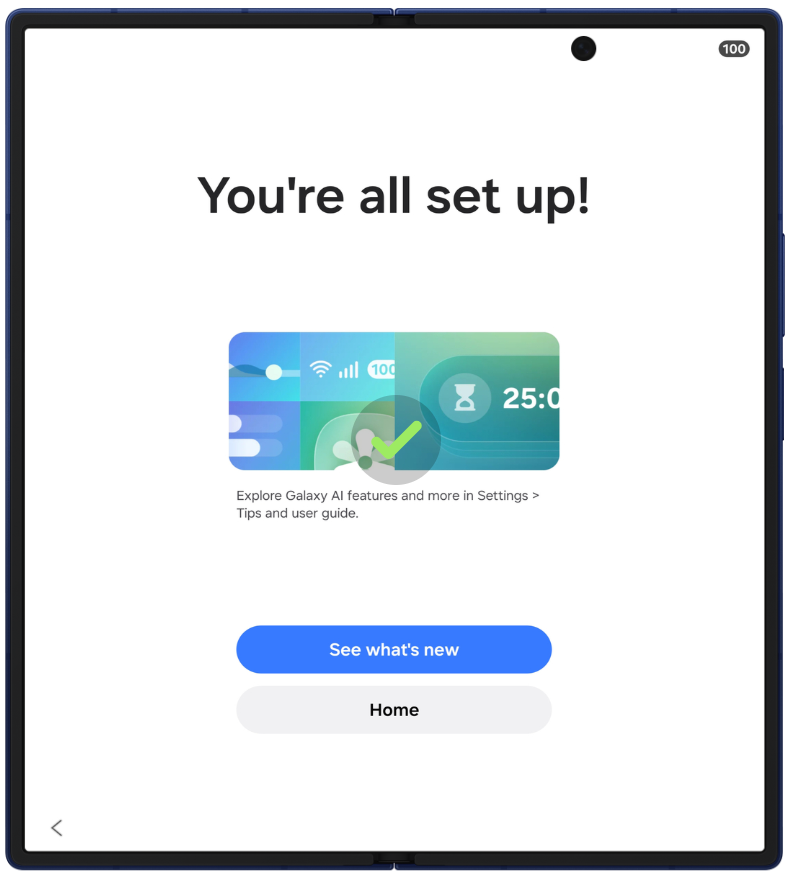
⇒ホーム
通知に以下が出る
⇒ アプリとデータのコピー ⇒コピーしない
※いくつかのアプリが勝手にインストールされる
一旦、画面の自動回転を無効にしておく
設定 > ディスプレイ > 「カバー画面で続行するアプリ」を選ぶ
「常に」「上にスワイプしてアプリを続行」「しない」の3つがあるので、「常に」にしておく
カバーディスプレイをダブルタップで画面ON
⇒ 何もしなくてもそうなっている
電源ボタンを押し込まなくても指紋認証でロック解除
⇒ 何もしなくてもそうなってる
画面のタイムアウト
設定⇒ディスプレイ⇒画面のタイムアウト⇒10分
ナビゲーションボタンの位置
設定⇒ディスプレイ⇒ナビゲーションバー
⇒他のオプション⇒使い慣れている配置を選択
24時間表示
設定 ⇒ 一般管理 ⇒ 日付と時刻 ⇒「24時間形式を使用」⇒ ON
1.設定―ソフトウェア更新―更新を確認
⇒OneUI8.5ソフトウェアは最新です。
2.いらないアプリの整理
アンインストールしたもの
・Y!ショッピング
・PayPay
・あんしんデータボックス
・TikTok
・Gaming Hub
・Global Goals
・Samsung News
・緊急速報メール
・災害用伝言版
・さとふる
・MySoftBank
・Wi-Fiスポット設定
・データコピー
・スポーツナビ
・wallet
・News
以下はアンインストールができなかったアプリ
・あんしんフィルター
・+メッセージ(無理だった
・Onedrive(無理だった
・Netflix(無理だった
・Yahoo!(無理だった
。LINE Music(無理だった
インストールしたら開いて自分のnextcloudに接続する
⇒メニューのドット
⇒ストレージ管理
⇒+
⇒タイプはwebdavを選んで次
⇒HTTPS次
⇒url等を入れて次
⇒ユーザー名とパスワード✅して次
⇒ID,PSW入力して次⇒内容確認して次
⇒接続テスト✅がでたら終了
⇒パスワードでネットワーク接続を保護できます。
有効にしますか? いいえ
マルチディスプレイ設定
⇒✅独立したセットアップ
ジェスチャー⇒ジェスチャーを有効にする
⇒一本指スワイプ⇒下にスワイプ⇒トグルパネル表示
⇒カバーディスプレイで各種設定をする。
※メインディスプレイでキーボードが広くなる問題はあとで解消する。
ここまでできたら、他のアプリをインストールしていきます。
続きは次の記事へ。
🏷 Fold7
記事は右側のリストメニューから探せます。
初めての方は下のおすすめ記事からどうぞ。
MONO 0373のを運営している人と、このサイトについての紹介。
サイト制作の考え方や、記事を書く際の工夫など。