10 Oct,2026 (Sat) 00:40
Galaxy Z Fold7を購入する前、Galaxy Z Fold8に魅力を感じていた理由のひとつが、漫画や雑誌の見開き表示でした。
Galaxyショップで弱虫ペダルの表示体験をやっていました2026/7/23
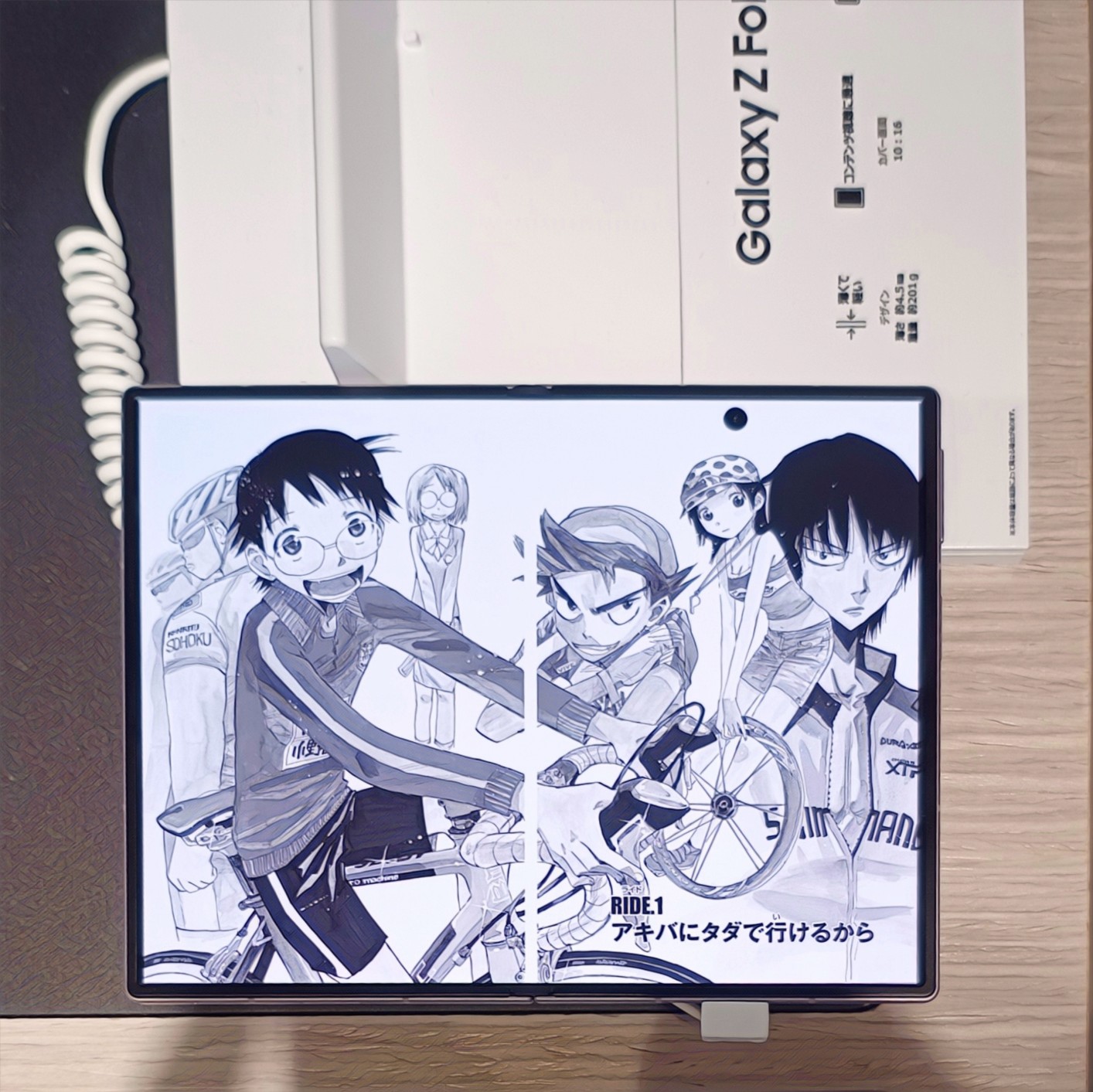
Fold8なら、本体を開いてそのままの向きで漫画を見開きで読めます。さらに、左右のページが画面にぴったり収まるようなサイズ感があり、漫画の世界に入り込めそうなところも魅力的でした。
一方、Fold7では、普通に開くと漫画や雑誌は単ページ表示になり、見開きで読むには、本体を90°回転させる必要がありました…そう思い込んでいました。
※Fold8 ultraで普通に開くと単ページ表示になる
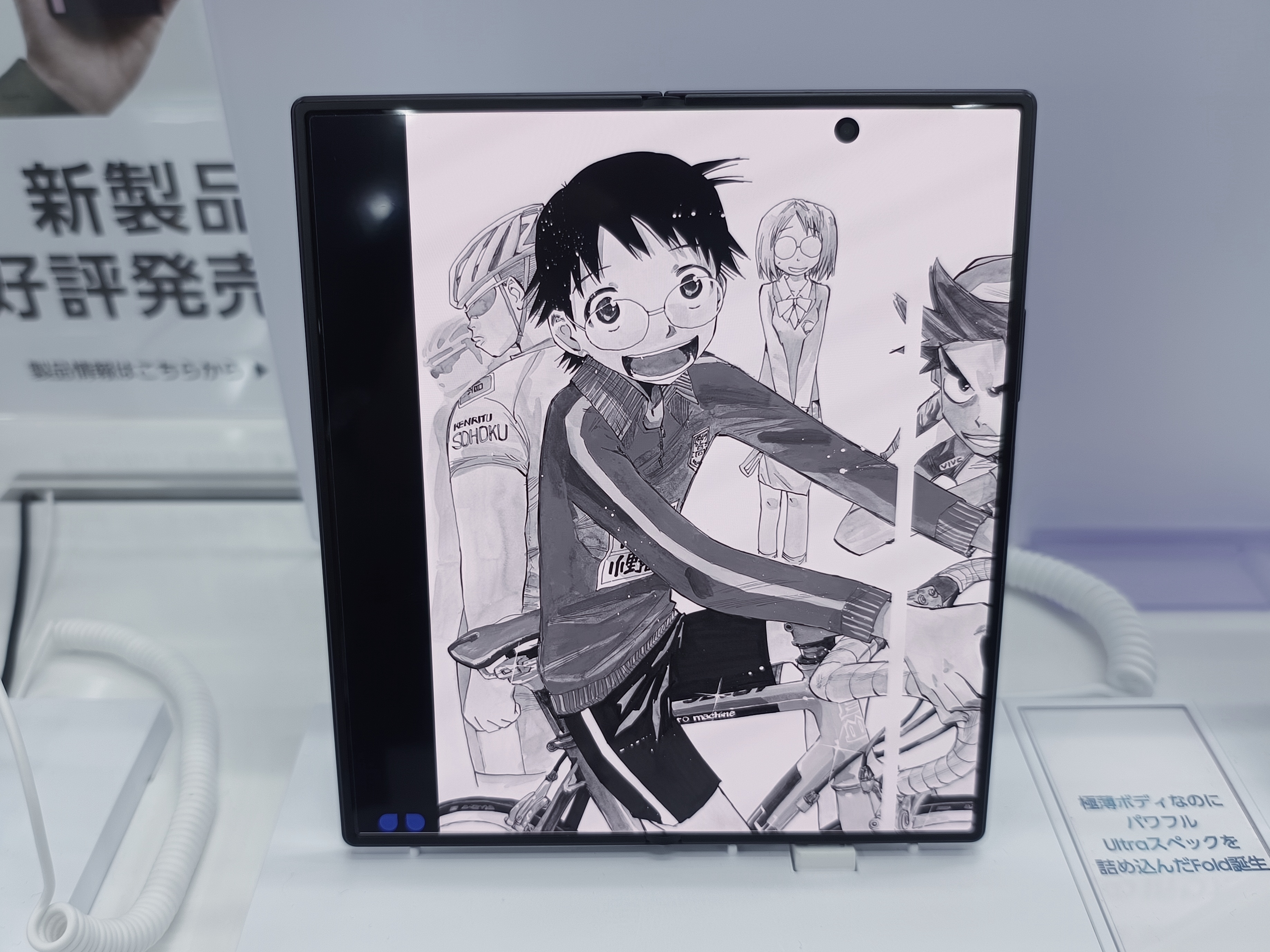
そのため、わりと長い時間、fold7やfold8 ultraのような縦長の画面がいいのかfold8のパスポートサイズがいいのか迷っていました。
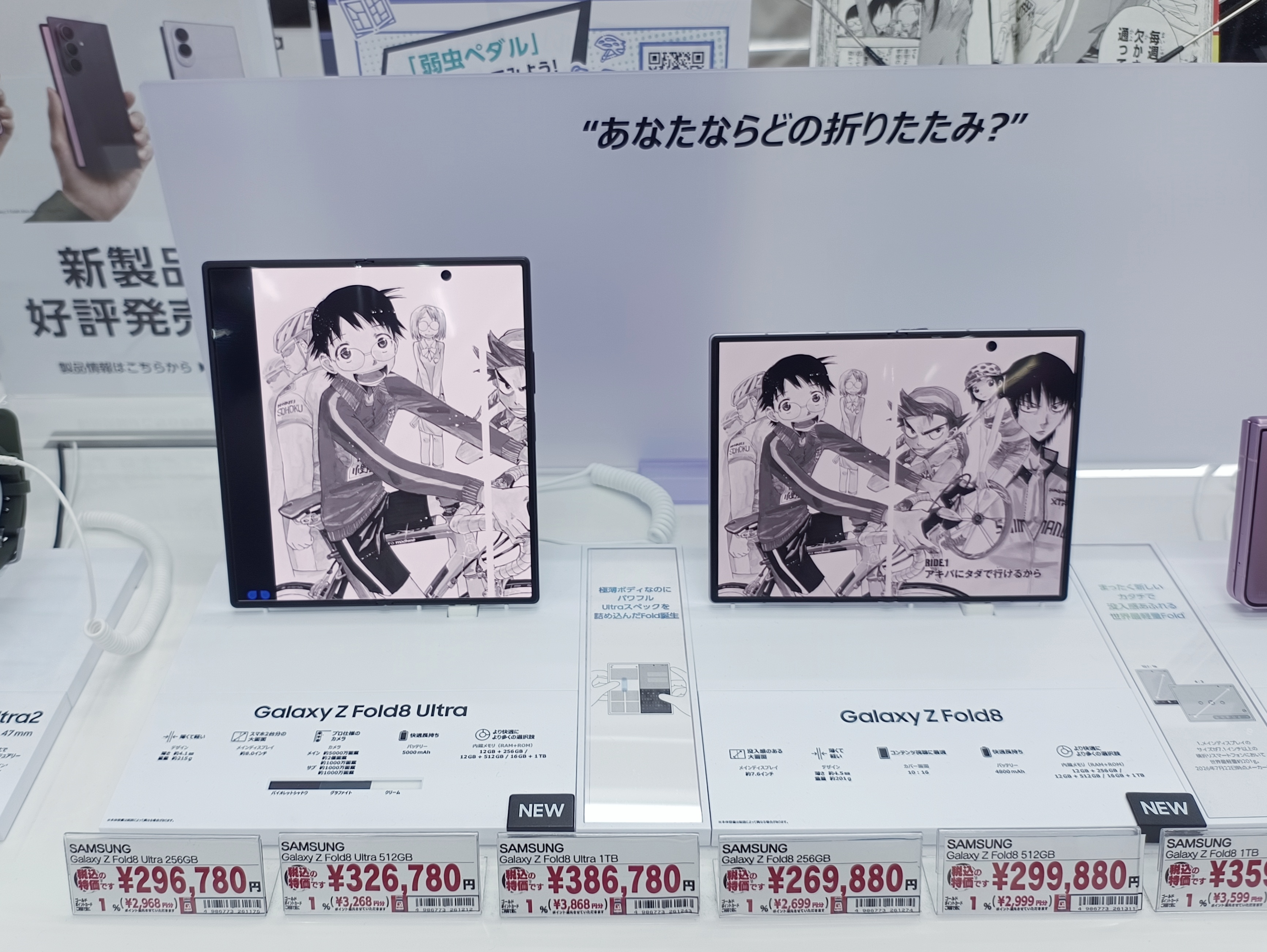
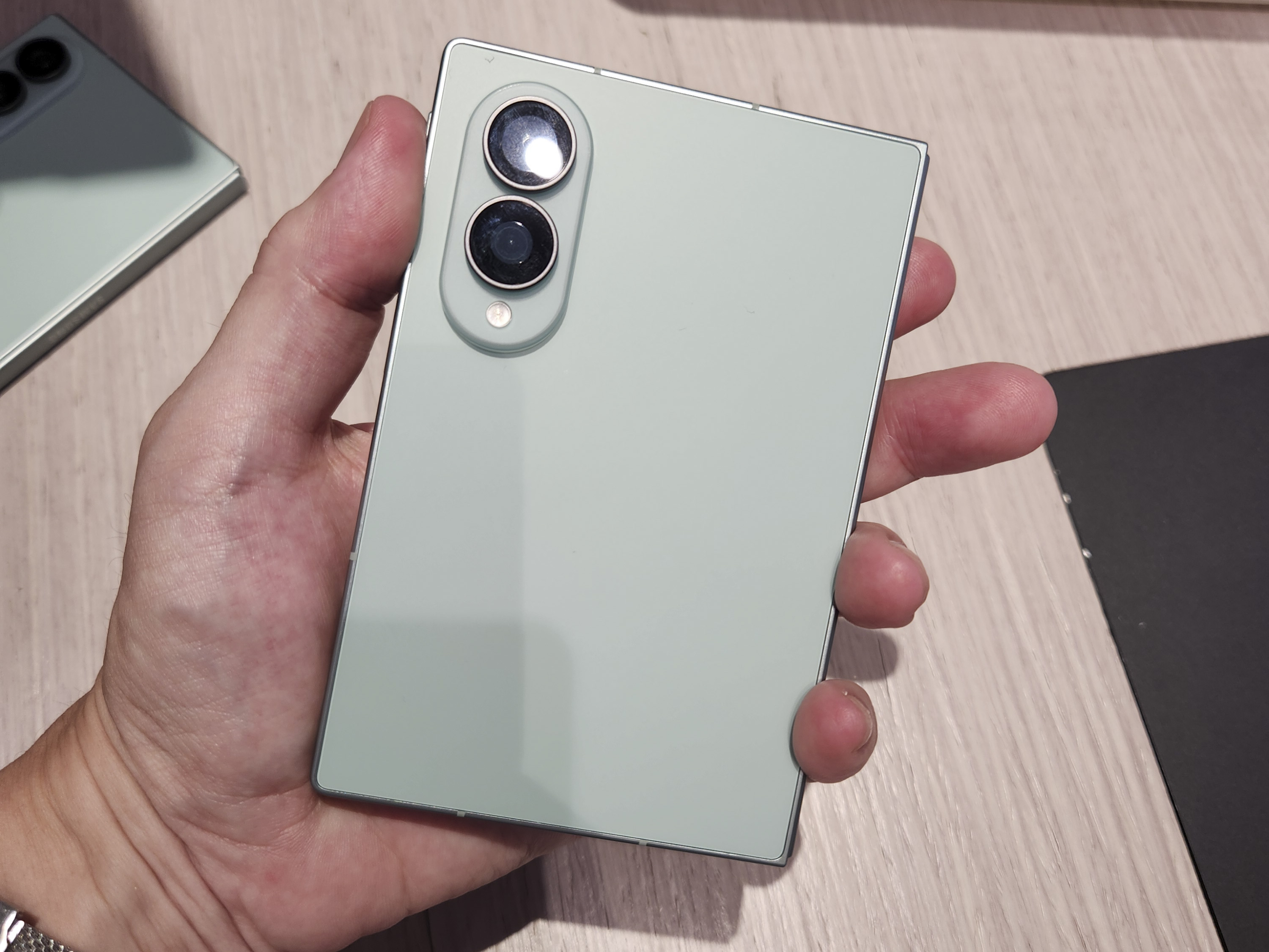
*fold8 ultraとfold8
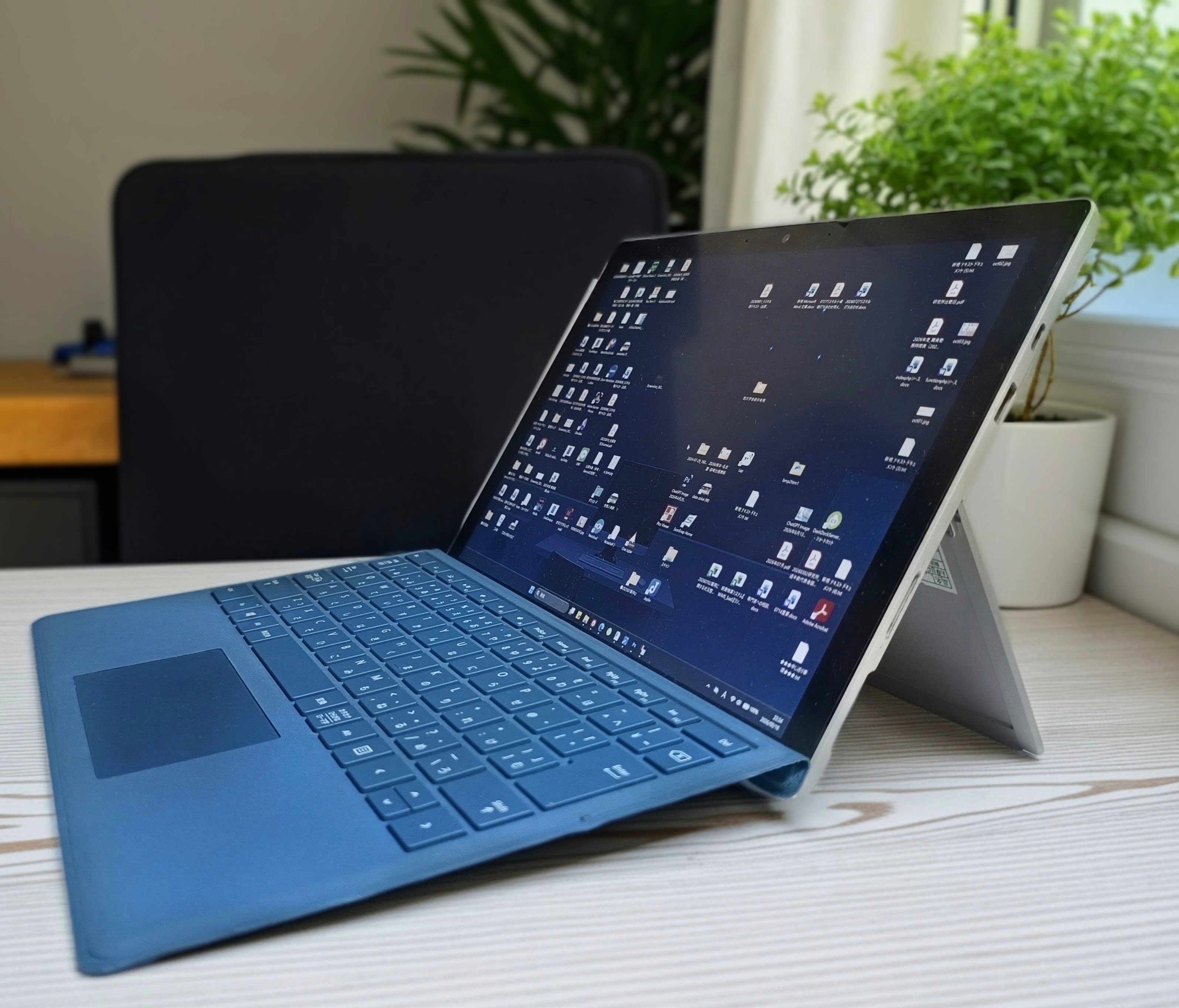
途中少し迷走して、8インチタブレットで疑似Fold7を体験できないかなどを試したりもしていました。
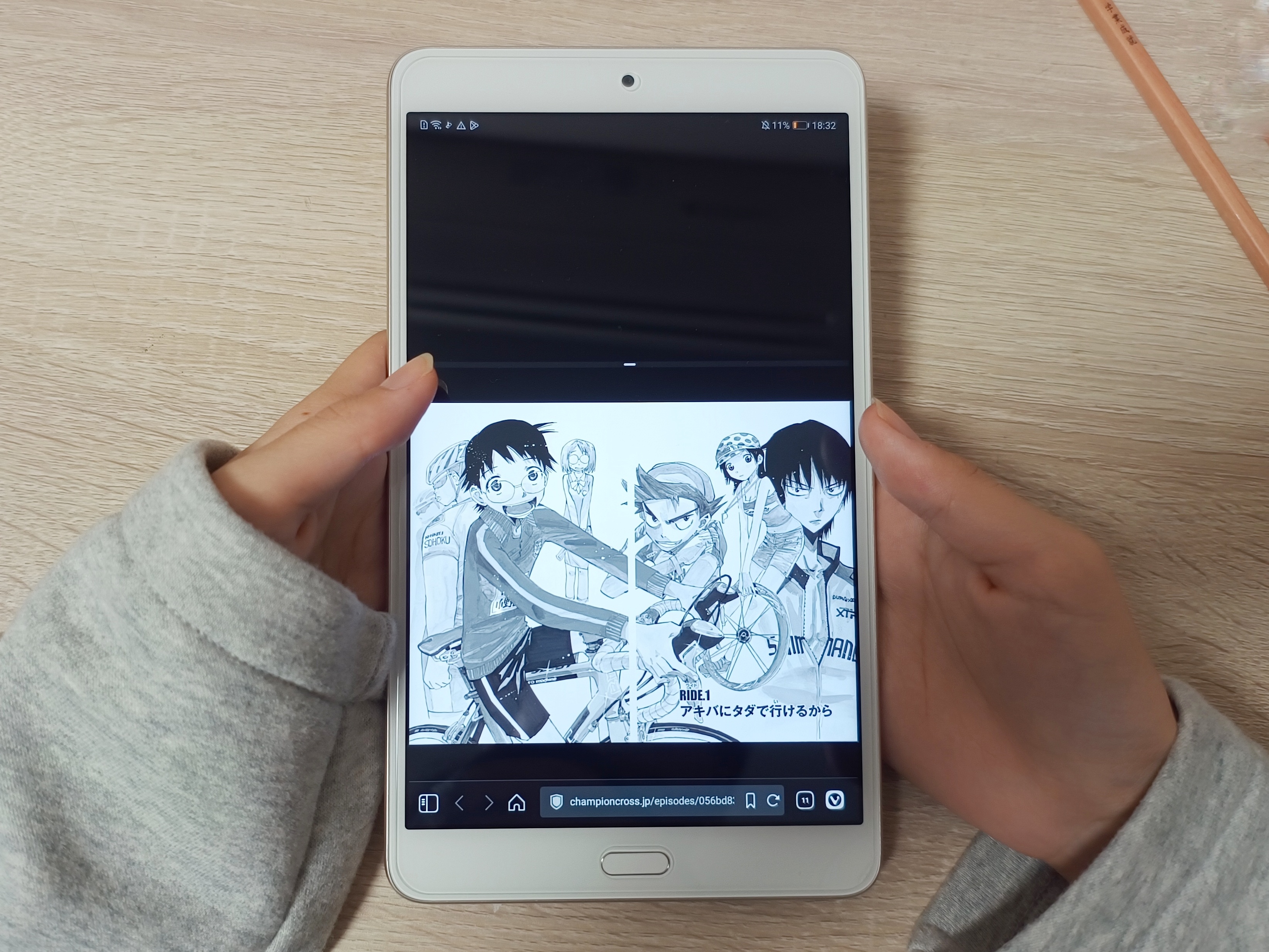
結局、その後fold7を購入することになったのですが、この8インチダブレットへの迷走が、思いがけない果実を生むことになりました。
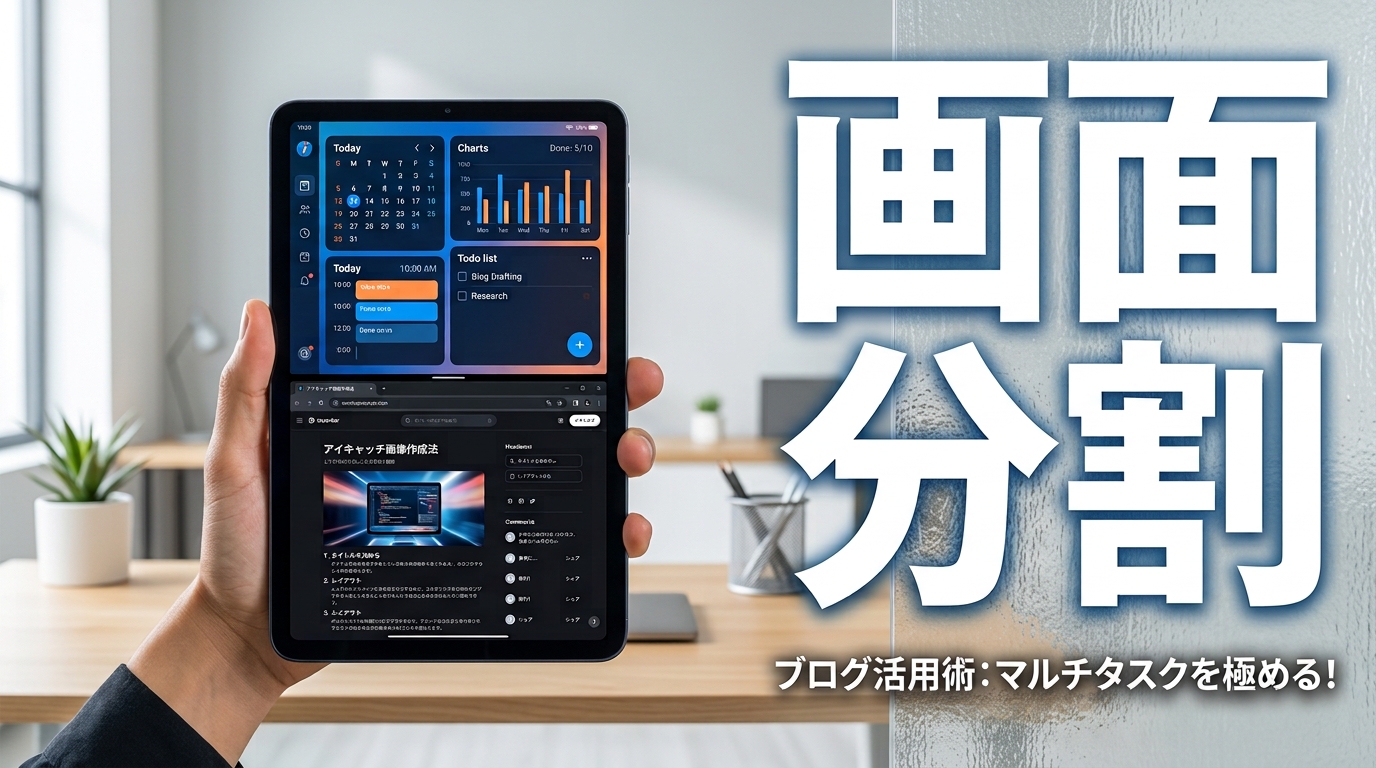
*geminiで生成したイメージ画像
8インチタブレットで疑似Fold7を体験するために試行錯誤している途中で、たどり着いたのが画面分割という方法でした。
画面を上下に分割して、上のアプリと下のアプリを40:60くらいの比率にすると、下のアプリの表示領域を、fold7を開いたときのの画面とほぼ同じ大きさにすることができました。
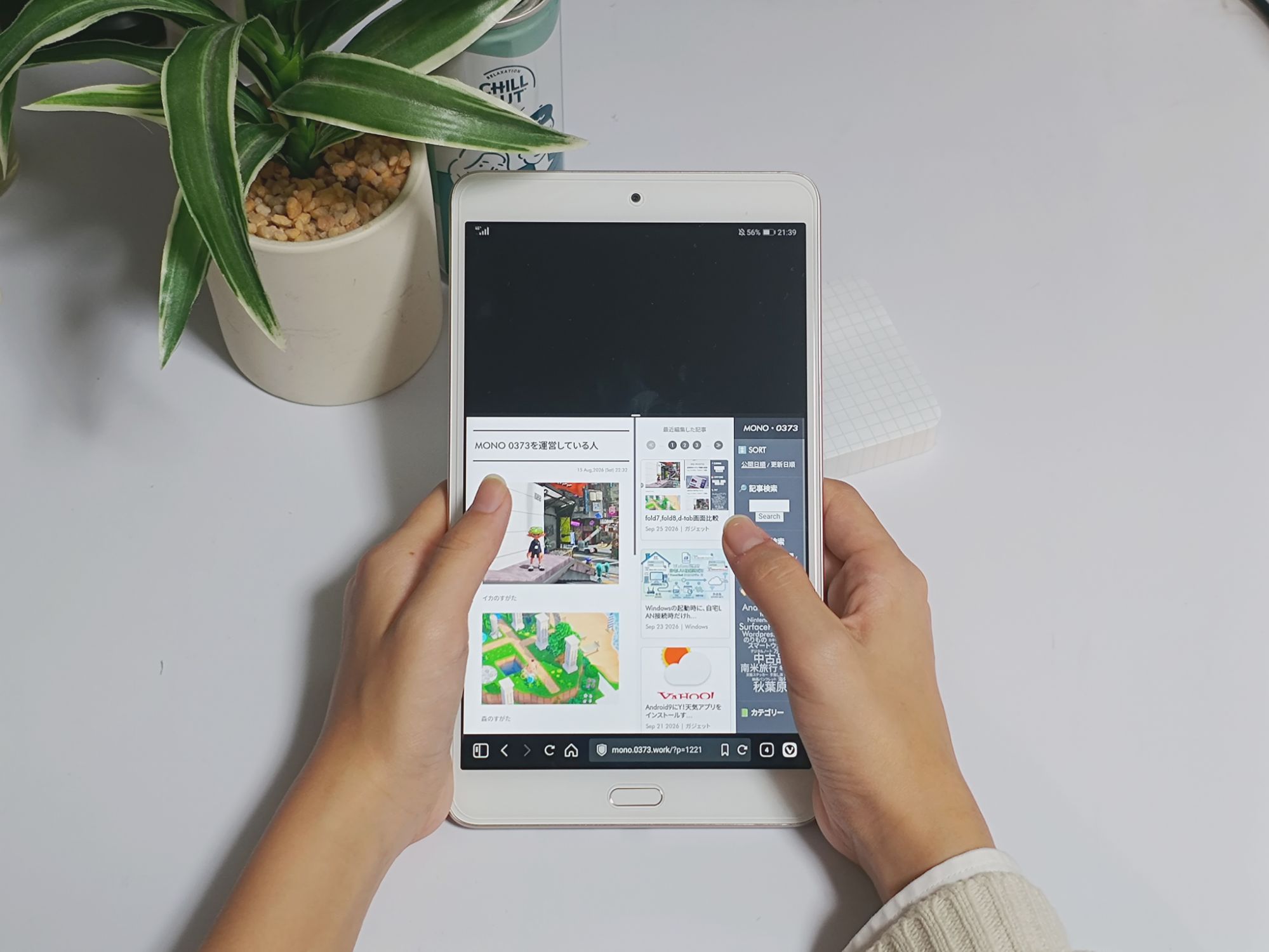
そして、ヨドバシカメラなどの店頭でfold7やfold8 ultraの実機を触ってfold8との画面表示の違いや特性をいろいろと比較していた時には全然気が付かなかったのですが、
実際fold7を購入して初期設定などをしている中で、ふいに思いついてしまいました。
あれ?? fold7を開いて画面分割を上下10:90くらいにして、下の表示領域でKindleを開いたら、見開き表示にきになるんじゃないの…?
そして、実際にFold7を開いたまま画面分割を試してみると、漫画が見開き表示になりました。
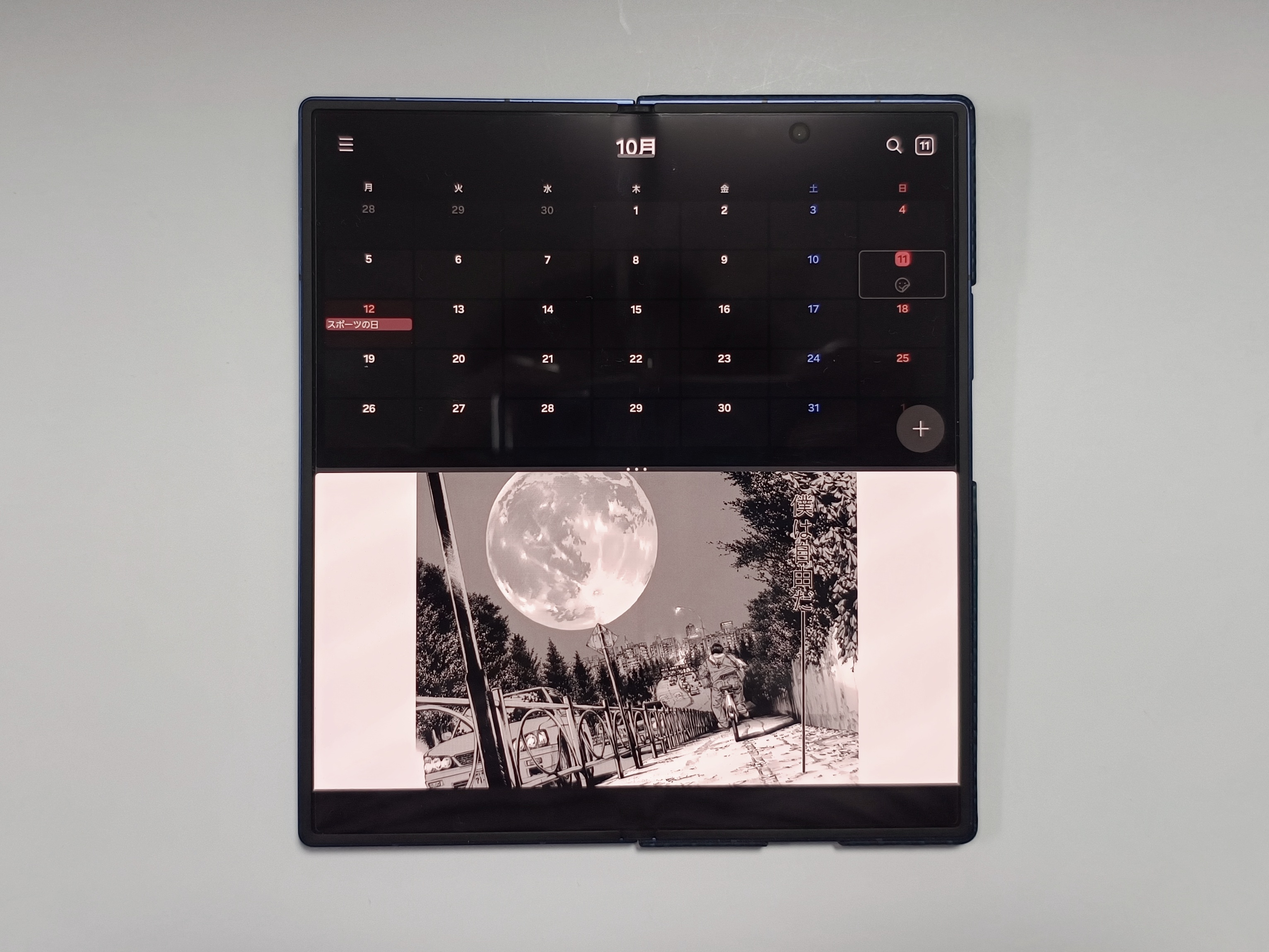
*『ブラックジャックによろしく 完全版13巻』より fold7で開いた状態で表示。以下同じ出典。
さらに、分割ラインを細かく調整すると、fold8に近い大きさで漫画を見開きで表示することができました。さらに、なんなら上側にも別の情報を表示できたりもします。
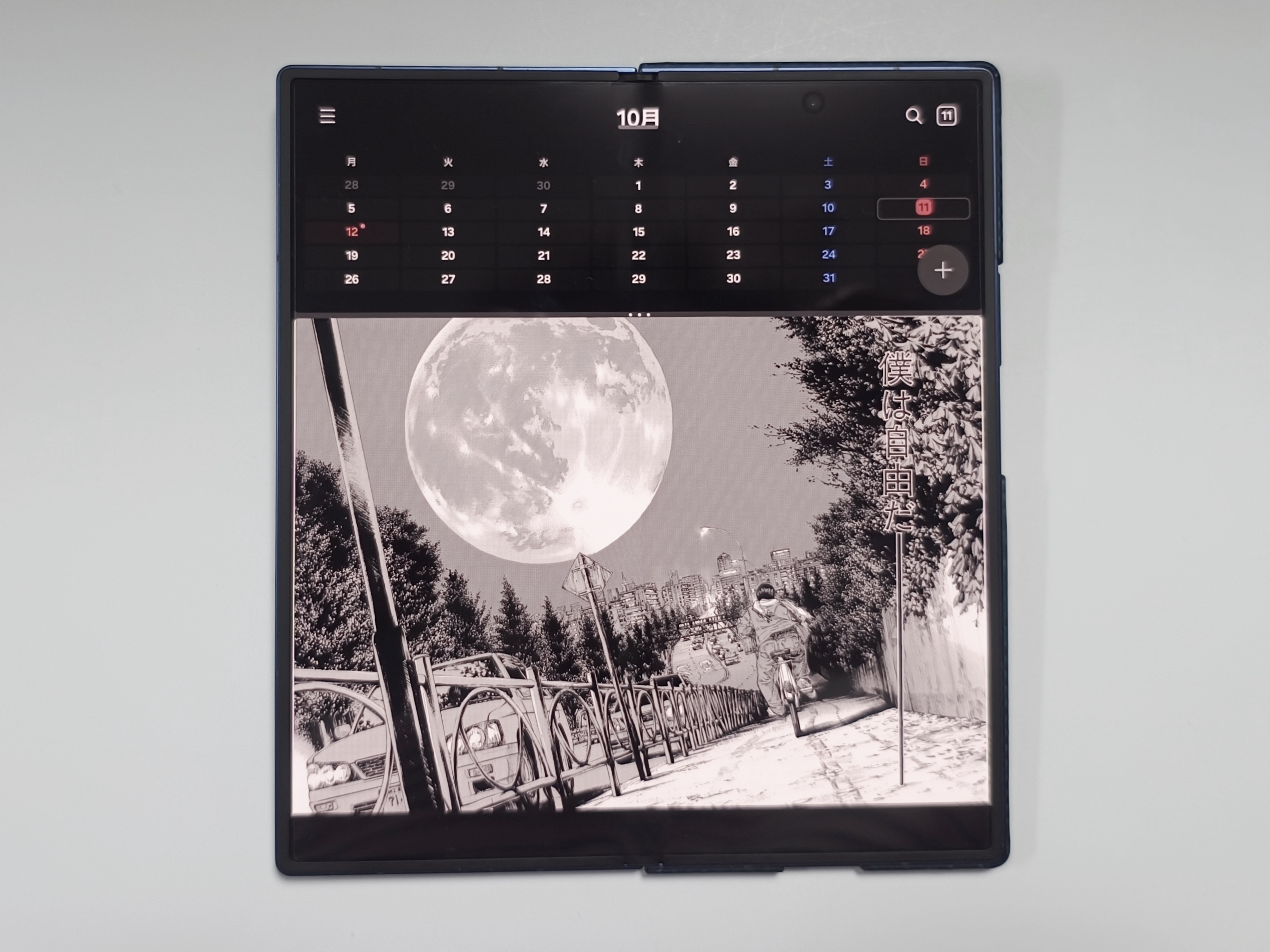
Fold8の画面に感じていた魅力を、Fold7の使い方を工夫することで、別の形で実現できたわけです。
これができるなら、fold7を選んで大正解だった!
思わずガッツポーズしそうになるくらい興奮しました。
今回は、その設定方法と実際に試して分かったことを、あとから再現できるように記録しておきます。
今回試したのは、Galaxy Z Fold7を通常どおり開いた状態で、画面を上下に分割する方法です。
上側には何か適当なアプリを配置し、下側にKindleを配置します。
Kindleで漫画を表示すると、下側の表示領域が横長になるため漫画や雑誌が見開き表示になります(Kindleアプリは単ページ表示と見開き表示を縦横のアスペクト比で判定しているっぽいです)。
上下を画面の中央で分割すると、Kindleは見開きにはなるものの、文字が小さすぎて読みにくくになります。そこで境界線を動かして分割比率を調整すると、漫画が十分に読める大きさの表示になります。
最終的に落ち着いたのは、上側のアプリを約20%、下側のKindleを約80%にする配置です。
あとから同じ状態を再現できるよう、操作の流れを記録しておきます。
手順1:Fold7を開く
Galaxy Z Fold7を通常どおり開きます。
本体は90°回転させず、開いたときの縦長の向きのまま使用します。
手順2:適当なアプリを起動して画面分割表示にする
これで、画面上側に最初に起動したアプリ、下側にKindleが表示される画面分割になります。
※左右の分割表示になった場合は、境界線の中央にある…をタップすると表示されるアイコンで上下に変更します。
※One UIのバージョンや設定によって、メニューの名称や操作方法が異なる場合があります。
手順3:Kindleで漫画を開く
画面下側のKindleで、読みたい漫画を開き、漫画が見開き表示になっていることを確認します。
手順4:分割ラインを調整する
初期設定では分割ラインは10:90、50:50、30:70も3段階でしか設定できないため、まずは、スワイプ操作で境界線を任意の位置に設定できるようにします。この設定は一回だけ行えば大丈夫です。
これで、画面分割の位置を任意の位置に指定できるようになります。
続いて、画面中央付近にある、上下のアプリの境界線を操作してちょうどよい位置にします。
今回試した範囲では、上側を極端に小さくすることもできましたが、必ずしもそれが最適とは限りませんでした。
10:90くらいにすると、見開き表示している漫画の上下に余白が生じます。
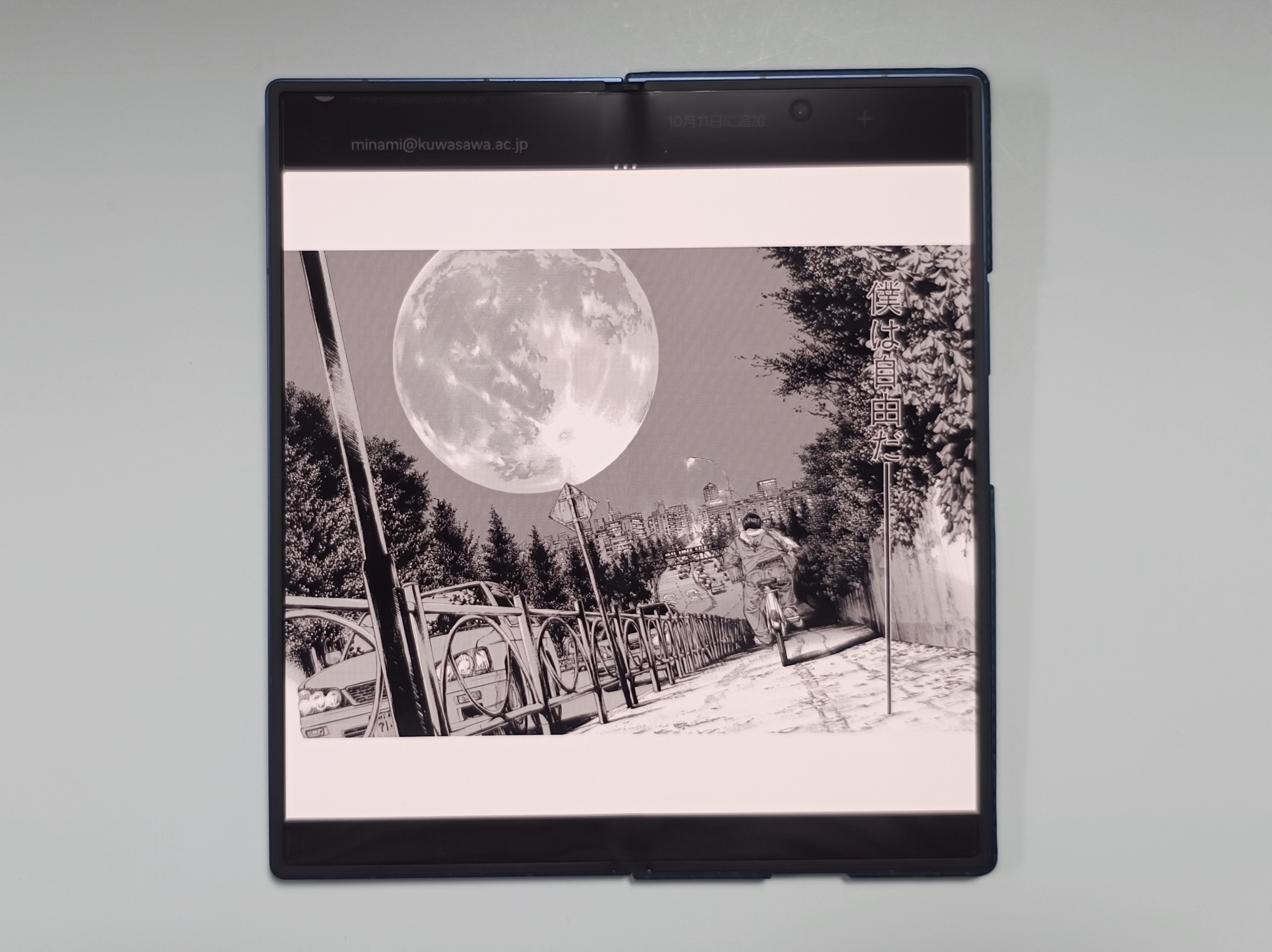
最終的には、上側を約20%、下側を約80%にすると漫画が表示領域にぴったり収まるようになりました。
80:20はあくまで目安です。境界線の位置を実際に動かしながら、漫画の見開きの上下や左右に余白が生じない、ちょうどいい位置を探します。
手順5:分割した際の表示領域の四隅が角丸表示になるのを是正する
画面分割すると、アプリの表示領域の四隅が角丸になり、漫画のページの端が欠けたように見えることがあります。
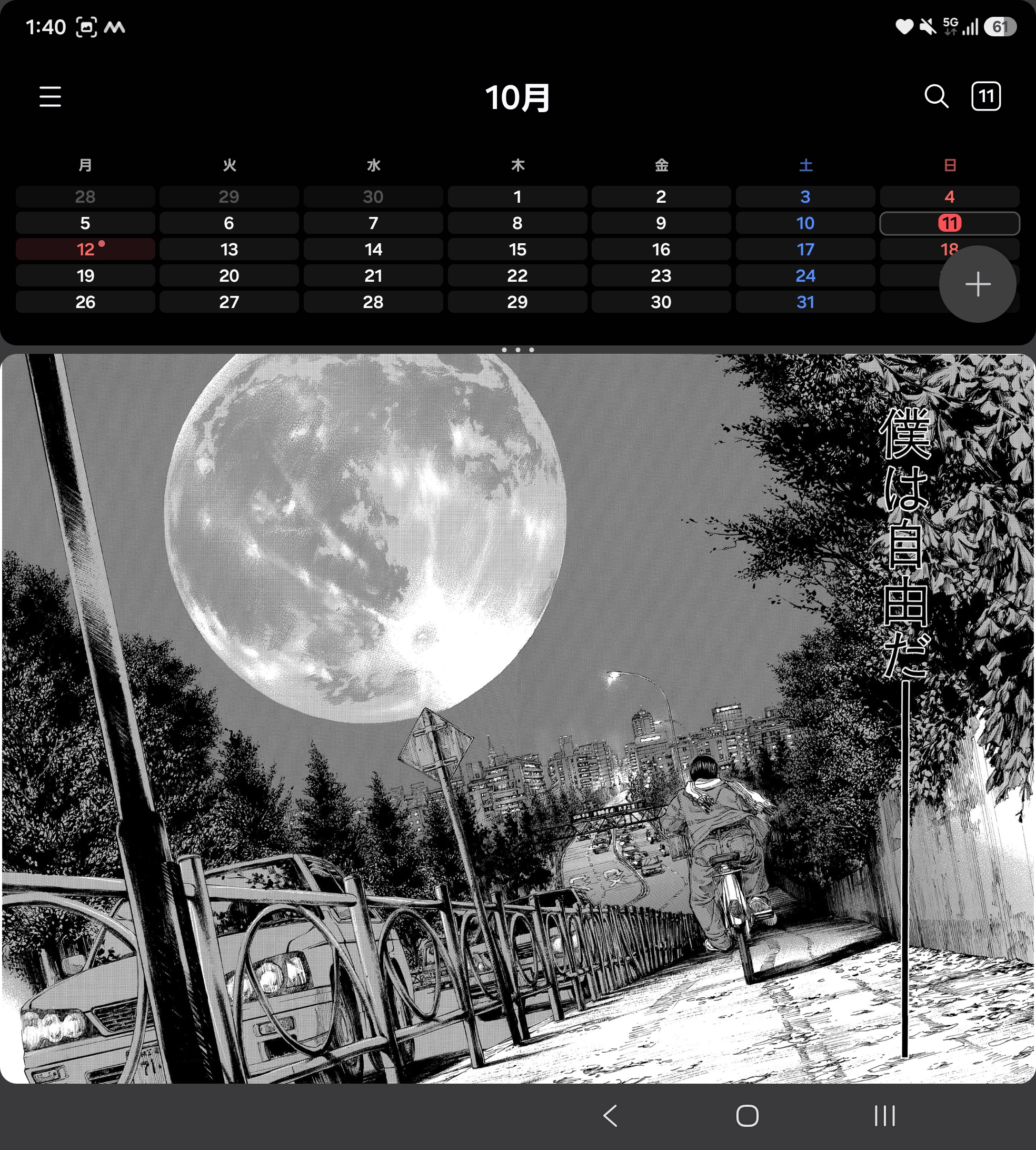
この角丸表示を解消するため、「分割画面で全画面表示」をONにします。
これで、画面分割した際の表示領域の四隅が角丸になる問題を軽減できます。
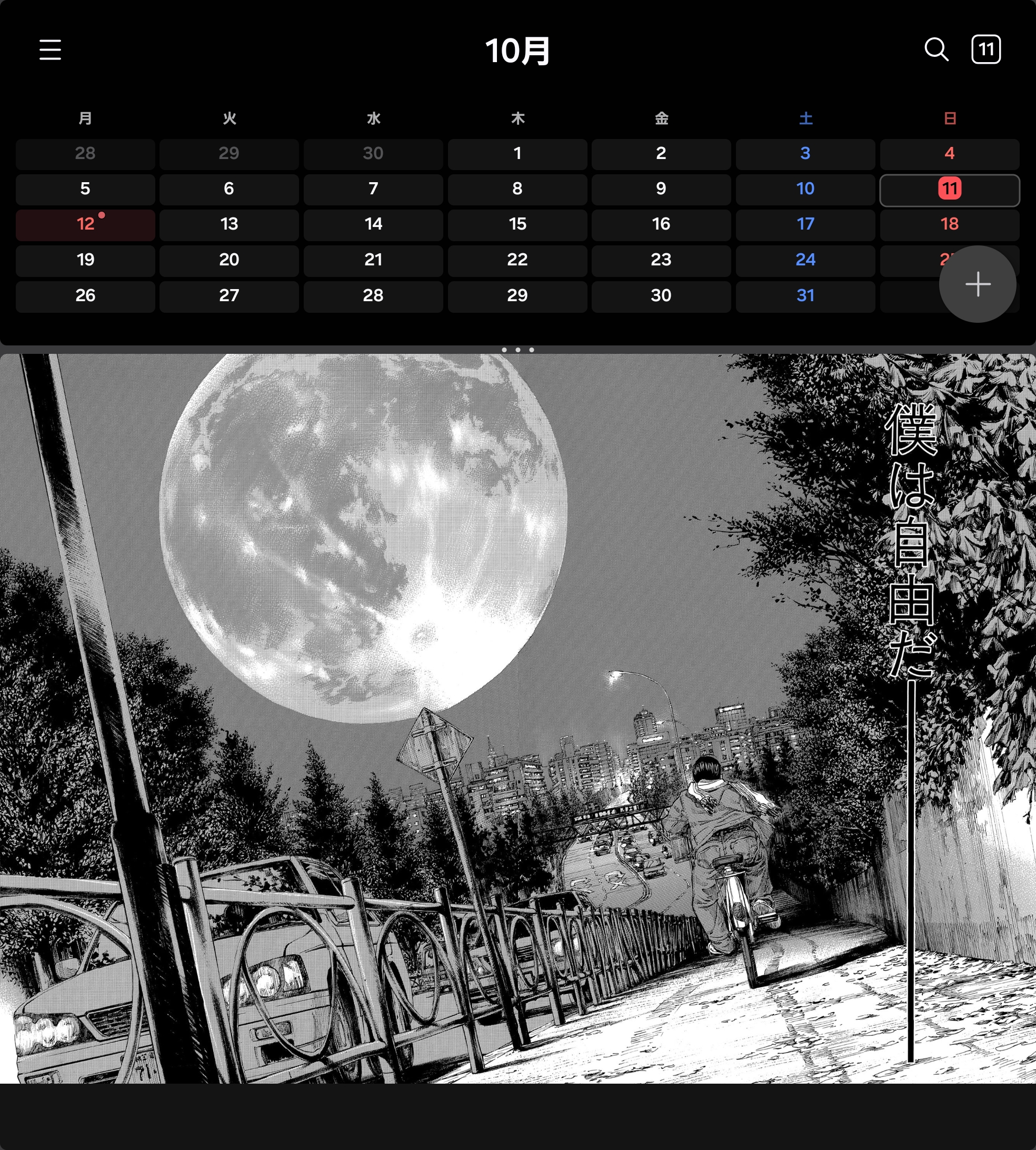
これでやりたかったことが実現できました。
今回の発見は、単にFold7で漫画を見開き表示できたことだけではありません。
Fold8に魅力を感じていたのは、本体を開いたまま自然な向きで見開き表示ができ、左右のページが画面にぴったり収まることで、漫画の世界に入り込めそうなところでした。
Fold7では同じような使い方は難しいと思い込んでいましたが、画面分割を使うことで、通常の向きのまま見開き表示ができました。
さらに、分割ラインを細かく調整することで、漫画の上下左右に余白が生じないように表示領域を合わせることができました。見開きの2ページが画面にぴったり収まる感覚は、まさにFold8に魅力を感じていた理由のひとつです。
タブレットで疑似Fold7を試そうと試行錯誤していたことが、思いがけず実機での発見につながりました。店頭で実機を比較していたときには気づかなかった使い方です。
画面分割なので上側にも別のアプリが表示されますが、今回の目的はあくまで漫画を見開きで快適に読むこと。上側のアプリは、画面分割を成立させるために配置しておくものと考えています。
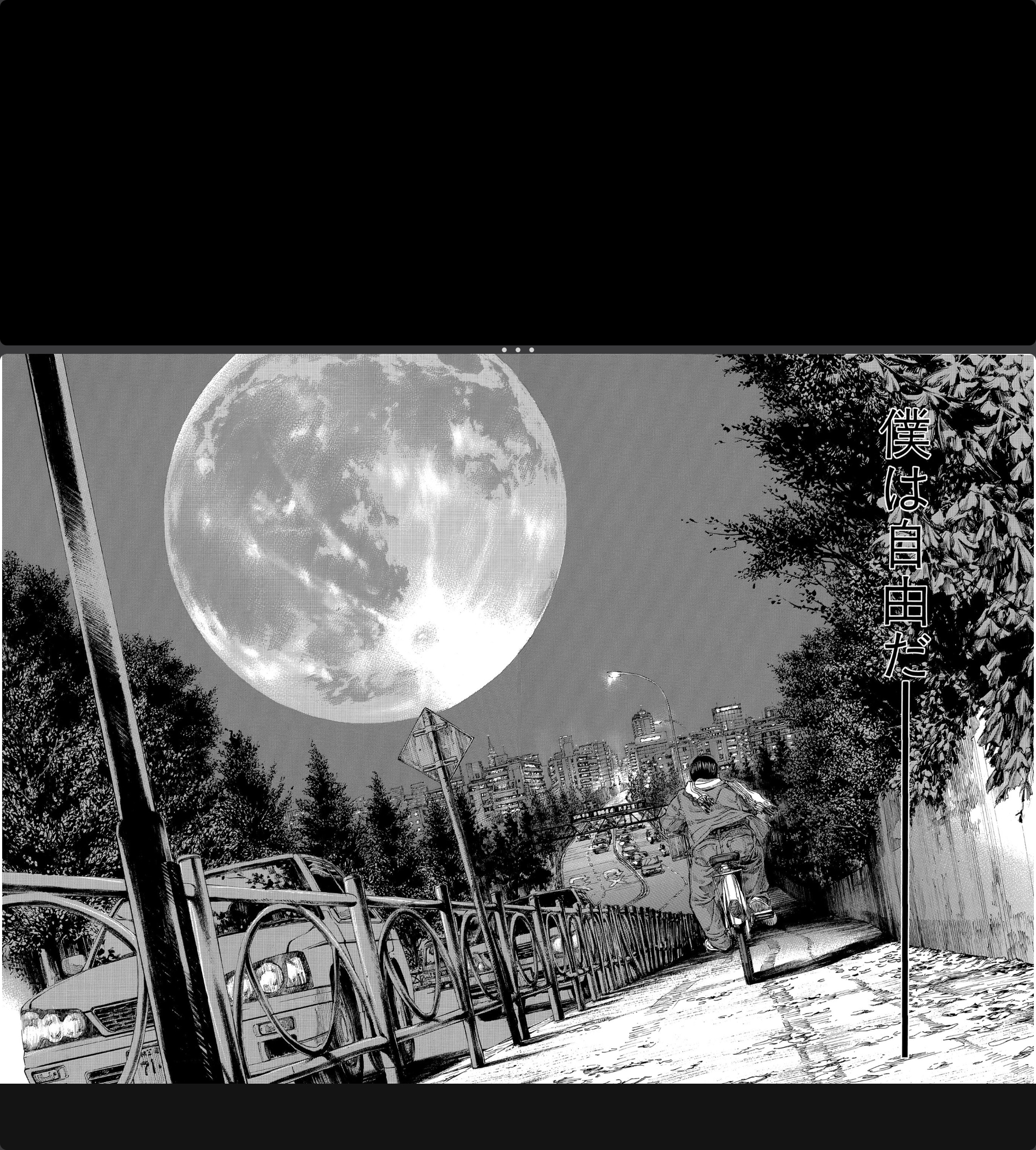
Fold8のパスポートサイズの画面に魅力を感じていた理由のひとつは、本体を開いたまま漫画や雑誌を見開き表示でき、左右のページが画面にぴったり収まる没入感でした。
Fold7では同じような使い方は難しいと思い込んでいましたが、画面分割と分割ラインの調整によって、通常の向きのまま、漫画を見開きで表示できることが分かりました。
画面の大きさだけでなく、画面の使い方を工夫することでも、端末の使い勝手は変えられる。
Fold8に感じていた魅力を、Fold7で実現できたことは、うれしい発見でした。
これができるなら、Fold7を選んで大正解だったと思います。
今回の設定で面白いと感じたのは、漫画を読む領域を確保しながら、上側を別の用途に使えることです。
今回は動作確認のために適当なアプリを表示しましたが、このスペースには何かよい活用方法がありそうです。
上側に表示する情報が頻繁に動いたり、通知が次々と表示されたりすると、漫画を読むときの集中を妨げる可能性があるので、上側には、必要なときだけ視線を向ければよい、静かな情報を表示するのが向いていそうです。
上側のスペースを何に使うかは、今後もう少し試してみたいところです。
🏷 Fold7
記事は右側のリストメニューから探せます。
初めての方は下のおすすめ記事からどうぞ。
MONO 0373のを運営している人と、このサイトについての紹介。
サイト制作の考え方や、記事を書く際の工夫など。